AI टूल · संपादन
AI इनपेंटिंग — प्रॉम्प्ट के साथ किसी भी क्षेत्र को संपादित करें
एक मास्क पेंट करें, टाइप करें कि क्या बदलना है। GPT Image 2 केवल उस क्षेत्र को संपादित करता है।
पूर्ण प्रॉम्प्ट-संचालित सटीक संपादन। क्षेत्र को मास्क करें, परिवर्तन का वर्णन करें, और GPT Image 2 केवल उस क्षेत्र को संशोधित करता है — छवि के बाकी हिस्सों को पिक्सेल-परफेक्ट छोड़ देता है।
मुफ्त · बिना साइन-अप · आपकी छवि कभी संग्रहीत नहीं होती
AI इनपेंटिंग टूल के लिए GPT Image 2 क्यों
सर्जिकल संपादन
ठीक वही बदलें जिसे आप मास्क करते हैं — क्षेत्र के बाहर कुछ भी नहीं हिलता।
प्रॉम्प्ट-संचालित
प्राकृतिक भाषा में किसी भी जोड़ या परिवर्तन का वर्णन करें।
मल्टी-पास
उसी क्षेत्र पर तब तक सुधार करें जब तक वह सही न हो जाए।
प्रो-लेवल नियंत्रण
Photoshop के जेनरेटिव फिल का विकल्प — मुफ़्त और केवल ब्राउज़र।
AI इनपेंटिंग टूल का उपयोग कैसे करें
छवि अपलोड करें।
संपादन क्षेत्र पर मास्क पेंट करें।
वर्णन करें कि क्या दिखाई देना चाहिए।
जेनरेट करें।
AI इनपेंटिंग टूल का उपयोग कौन करता है
डिज़ाइन
मॉकअप में विशिष्ट तत्वों को बदलें।
ई-कॉमर्स
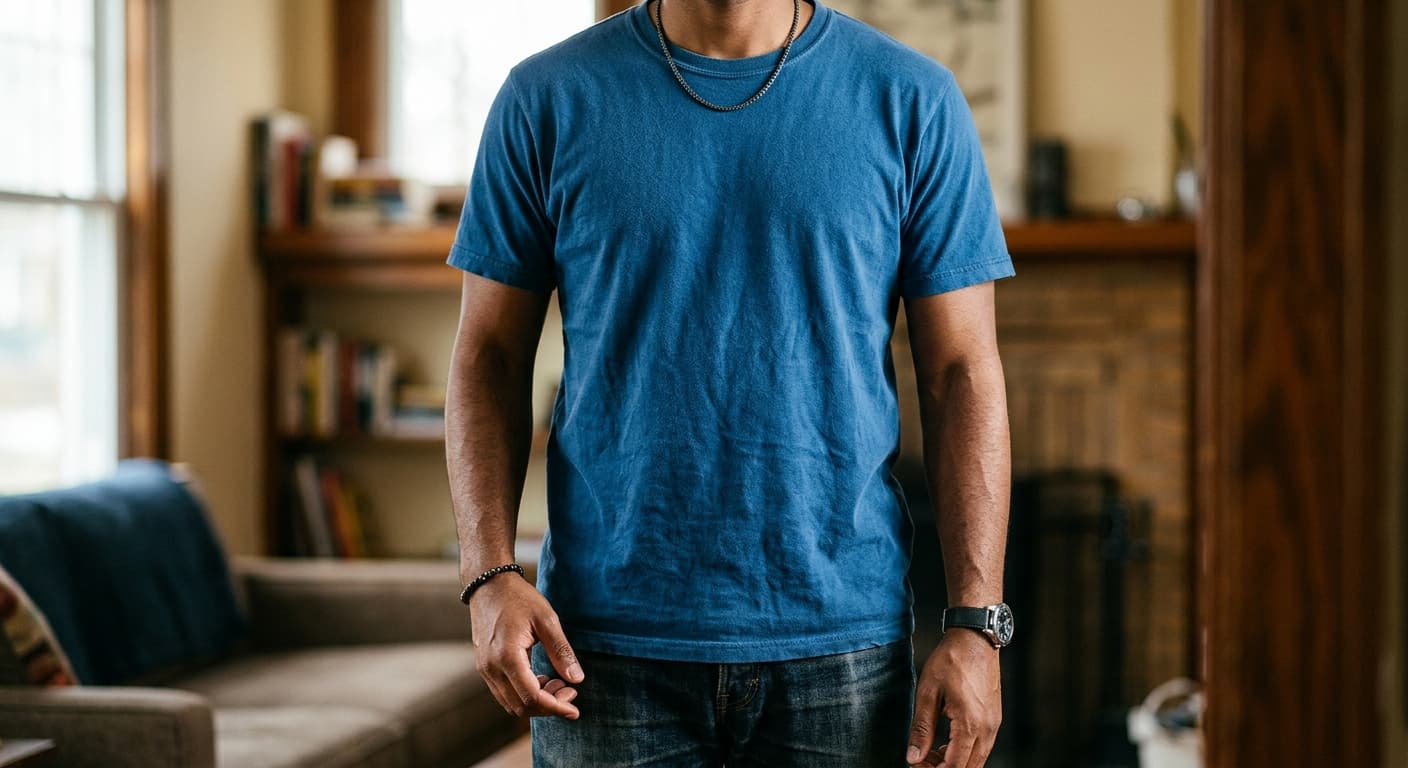
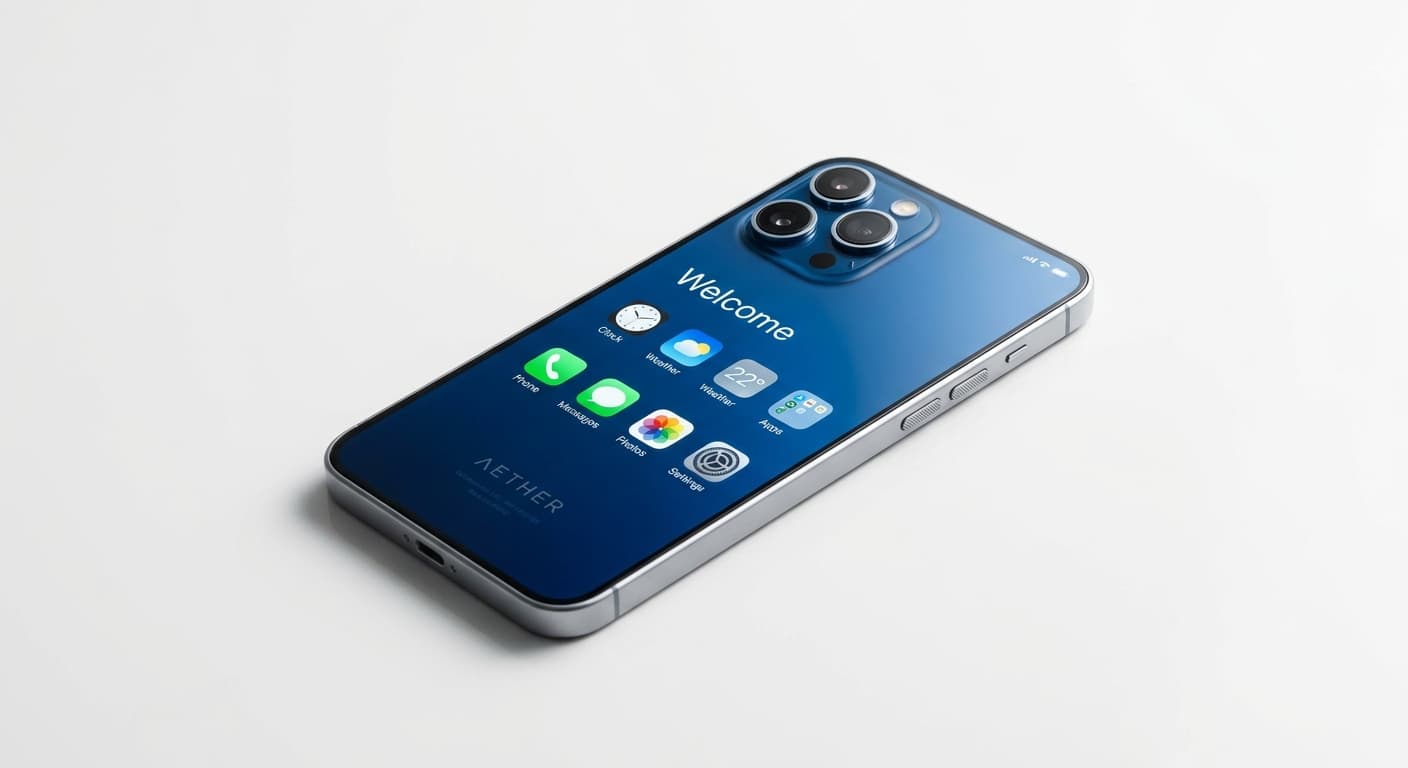
मौजूदा फोटो में उत्पाद का रंग बदलें।
रियल एस्टेट
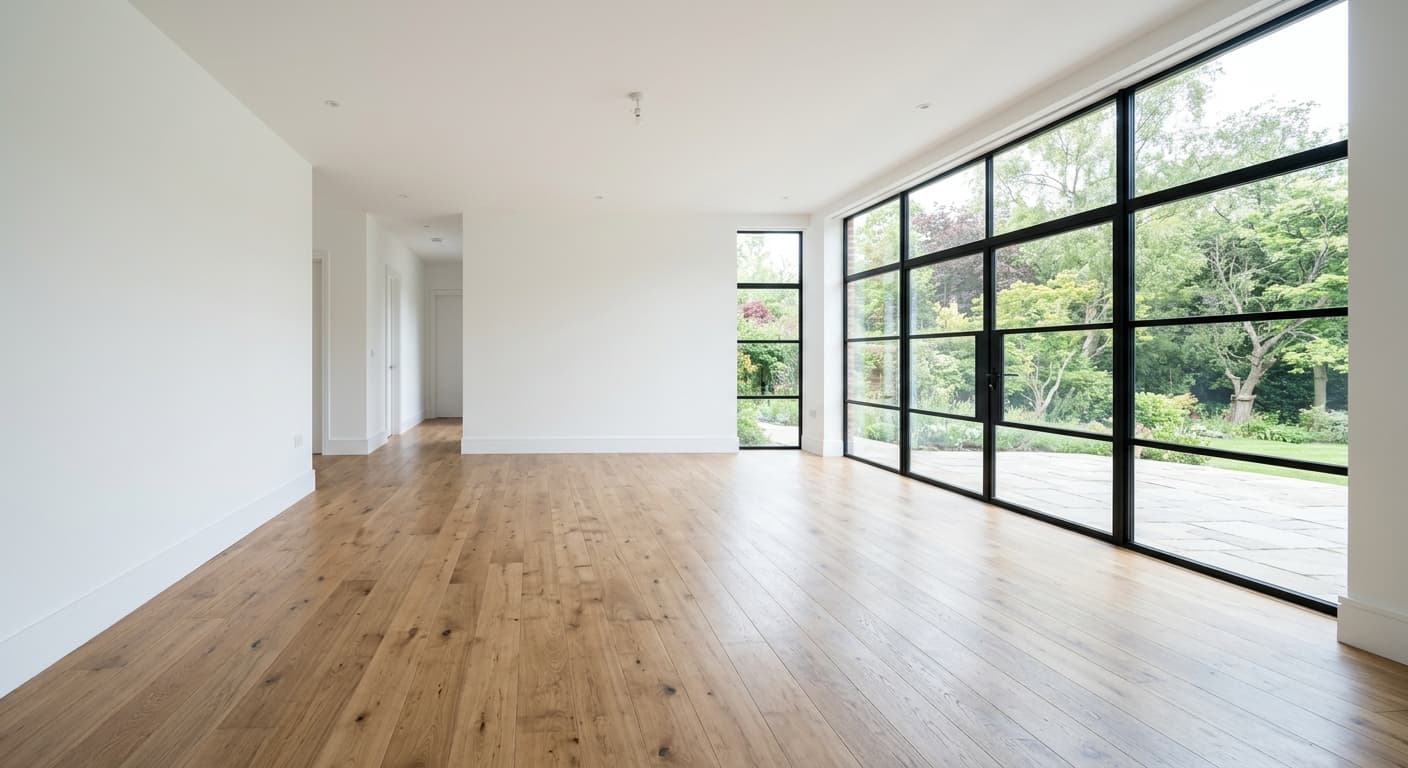
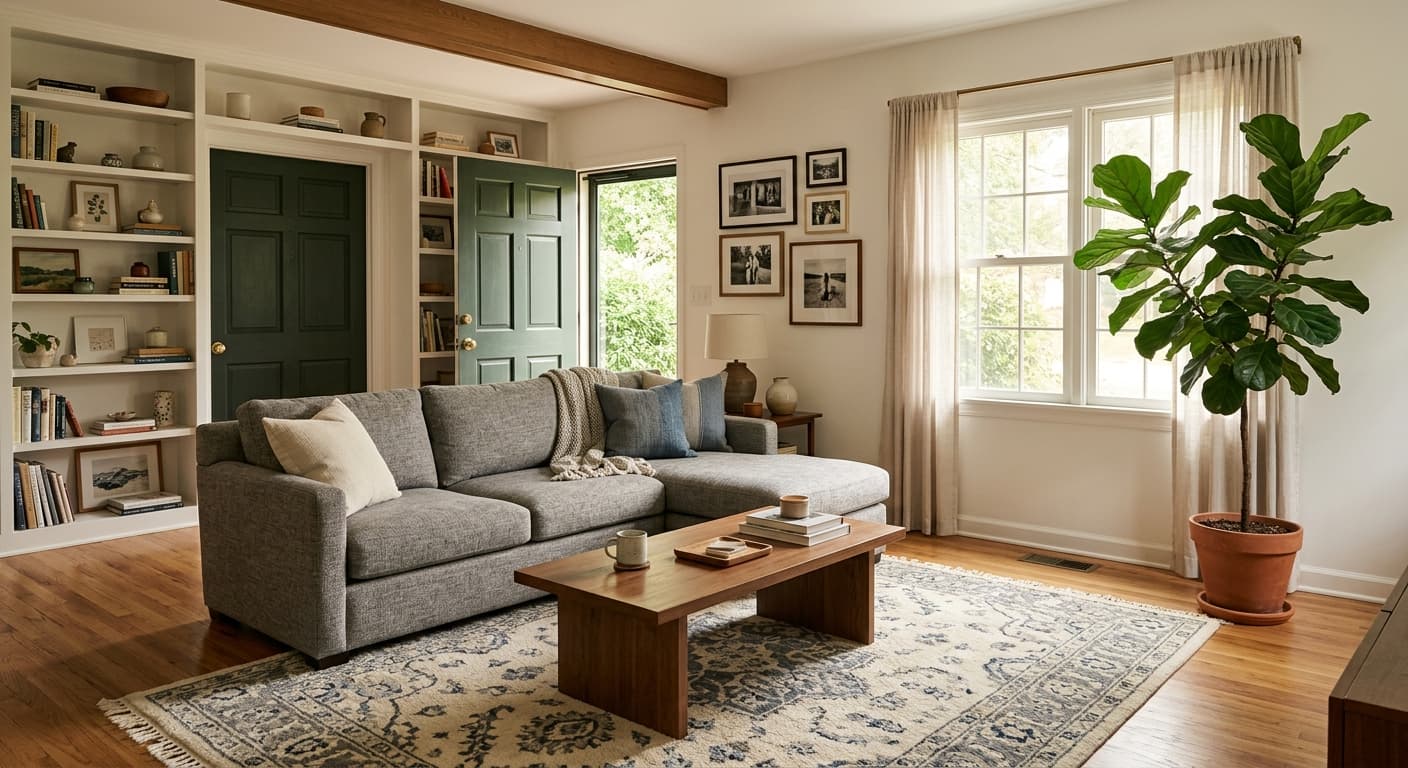
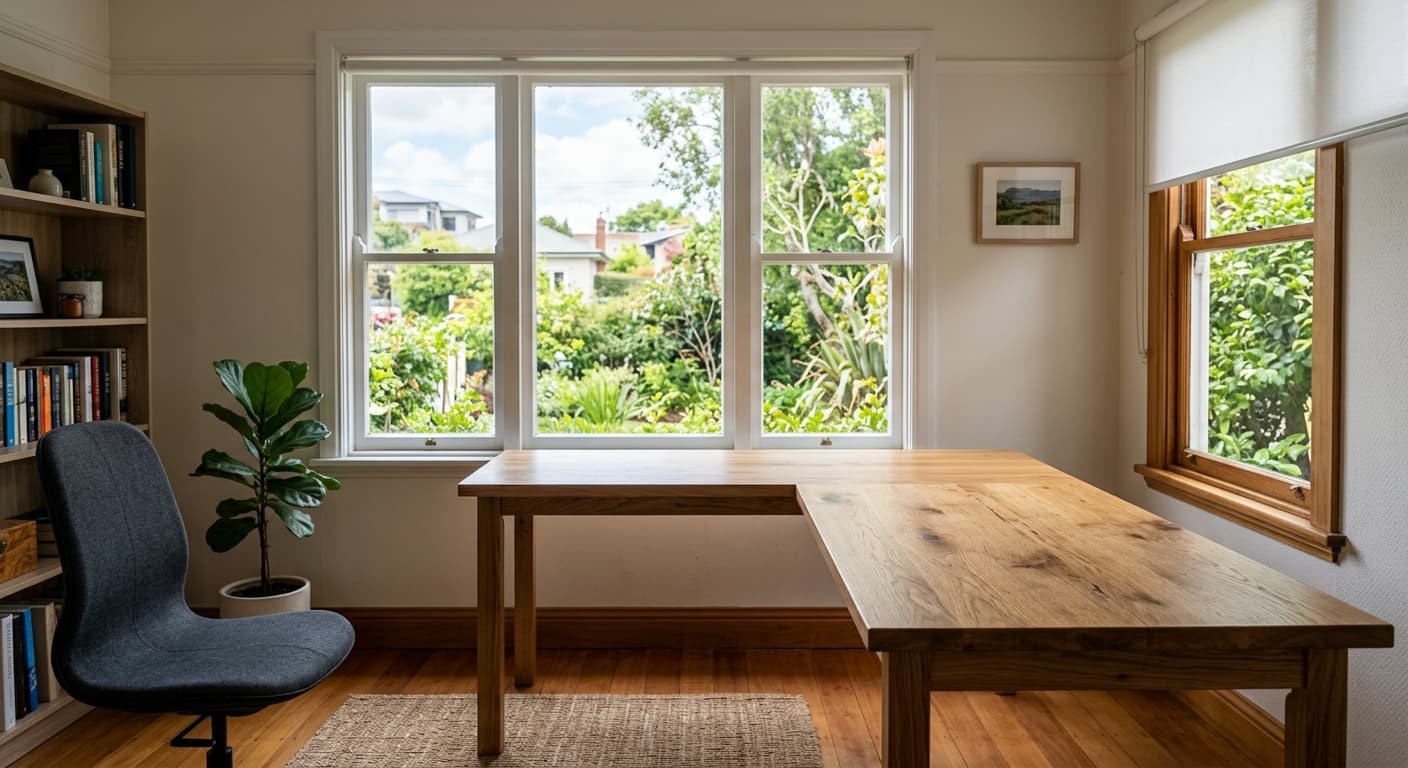
खाली कमरों को स्टेज करें — प्रॉम्प्ट के माध्यम से फर्नीचर जोड़ें।
क्रिएटिव
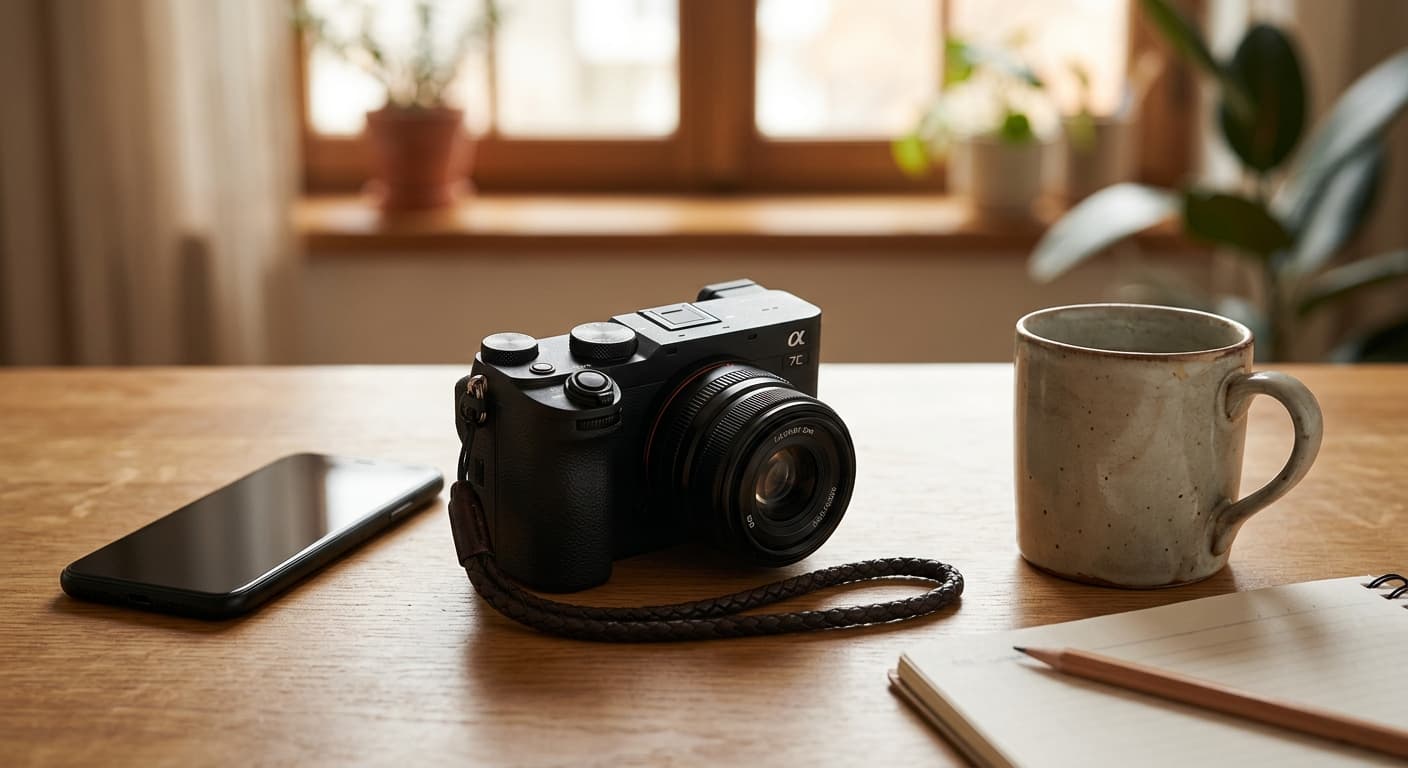
कंपोजिशन में वस्तुओं को जोड़ें या बदलें।
उदाहरण परिणाम
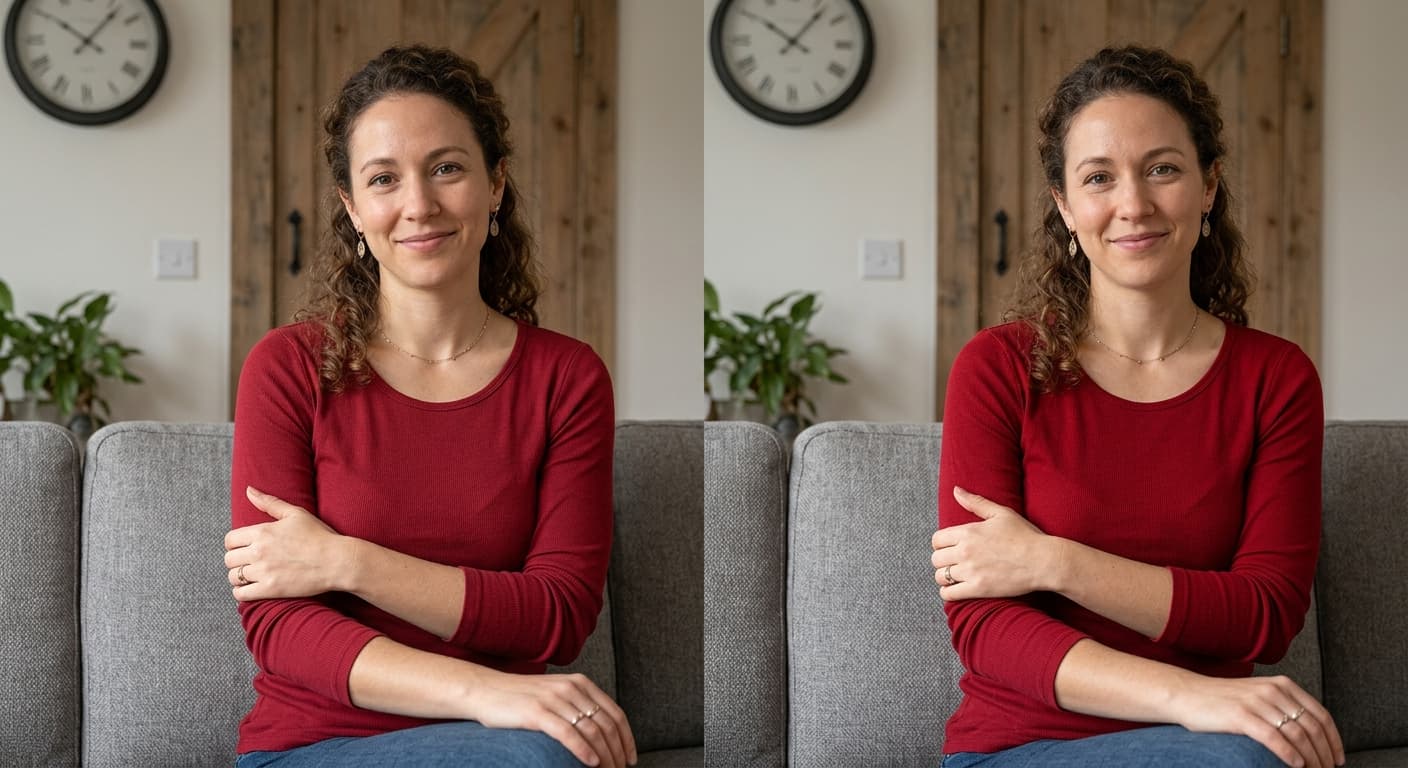
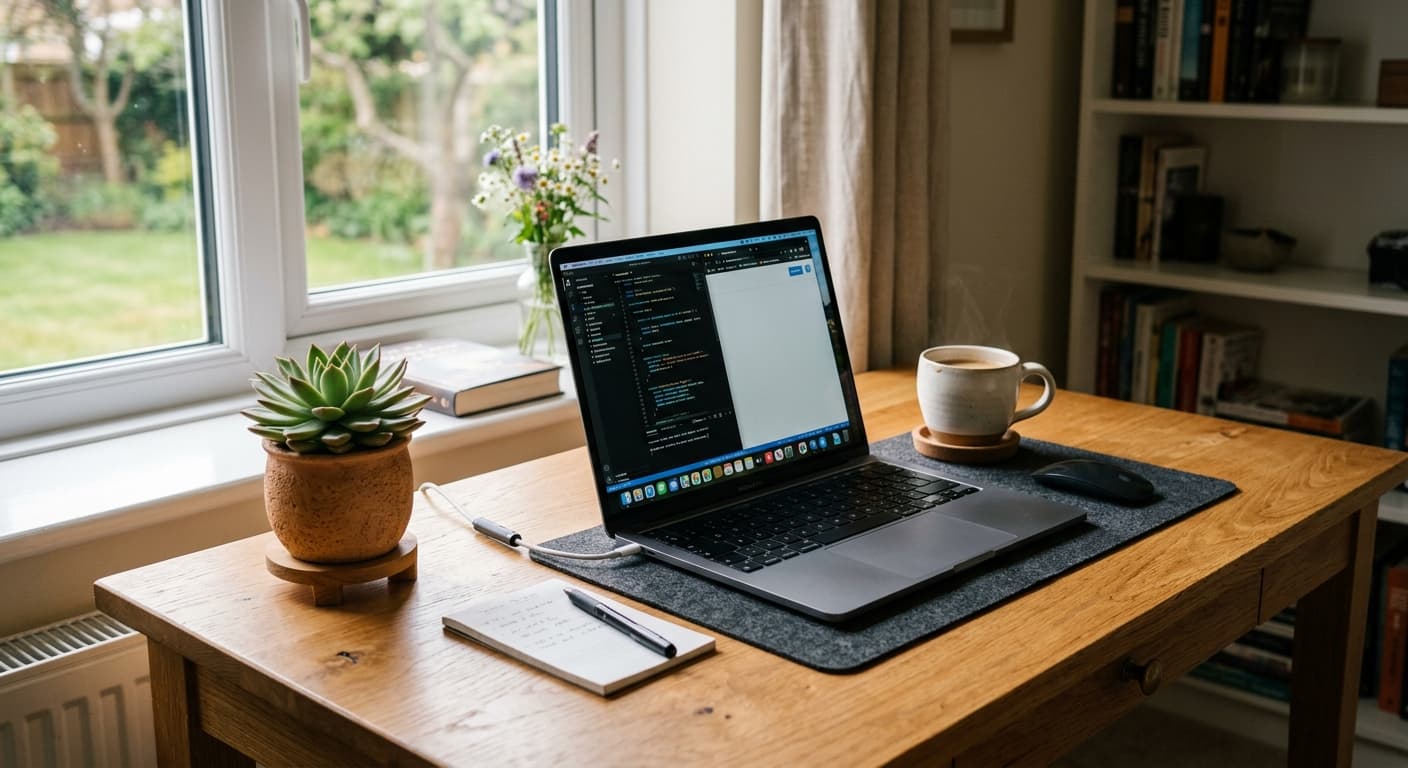
पहले और बाद की तुलना करने के लिए स्लाइडर खींचें।
AI इनपेंटिंग टूल बनाम अन्य टूल
| तुलना | GPT Image 2 का लाभ |
|---|---|
| Photoshop Generative Fill | कोई Adobe सब्सक्रिप्शन नहीं — केवल ब्राउज़र। |
| Clipdrop Inpaint | 4K आउटपुट, कोई वॉटरमार्क नहीं। |
| Krea Inpaint | जटिल परिवर्धन पर गहरी प्रॉम्प्ट निष्ठा। |
संबंधित AI टूल
यदि आपको AI इनपेंटिंग टूल पसंद आया, तो इन्हें आज़माएँ।
एआई ऑब्जेक्ट रिमूवर
लोगों, वस्तुओं, टेक्स्ट या वॉटरमार्क को हटाएं। एआई स्वचालित रूप से बैकग्राउंड को फिर से बनाता है।
अभी आज़माएँ →AI इमेज एक्सपैंडर
अपनी तस्वीर को उसकी सीमाओं के पार बढ़ाएं। GPT Image 2 नए पिक्सल उत्पन्न करता है जो सहजता से मिल जाते हैं。
अभी आज़माएँ →AI बैकग्राउंड चेंजर
नए बैकग्राउंड का वर्णन करें। GPT Image 2 आपके विषय को पूरी तरह से सेट कर देता है।
अभी आज़माएँ →