AI 工具 · 编辑
AI 对象移除 — 使用 GPT Image 2 擦除一切
移除人物、物体、文本或水印。AI 自动修复背景。
涂抹您想要移除的区域。GPT Image 2 的修复功能(Inpainting)会以匹配的灯光、纹理和透视角度重建背景 — 无需 Photoshop 技巧。
✓ 免费✓ 无需注册✓ 4K 输出✓ GPT Image 2 驱动
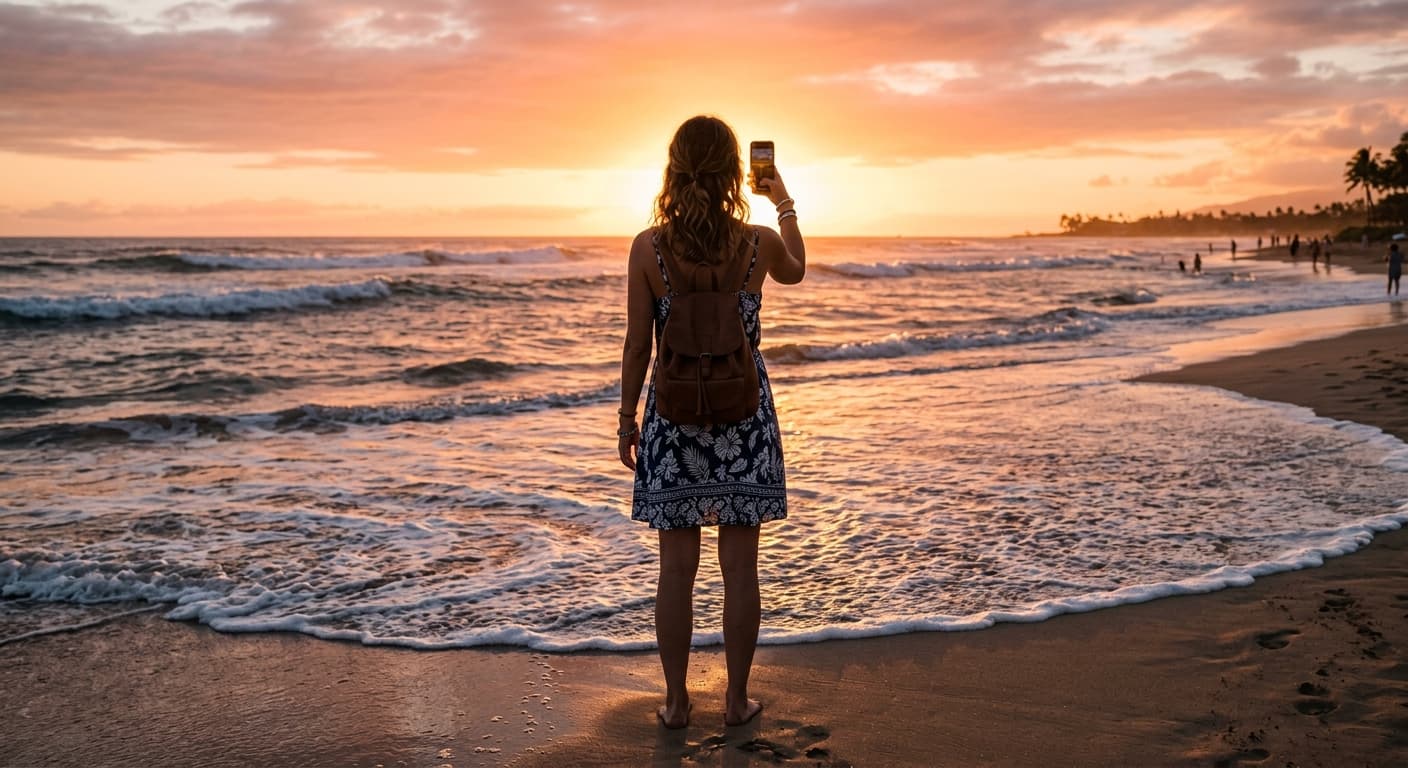
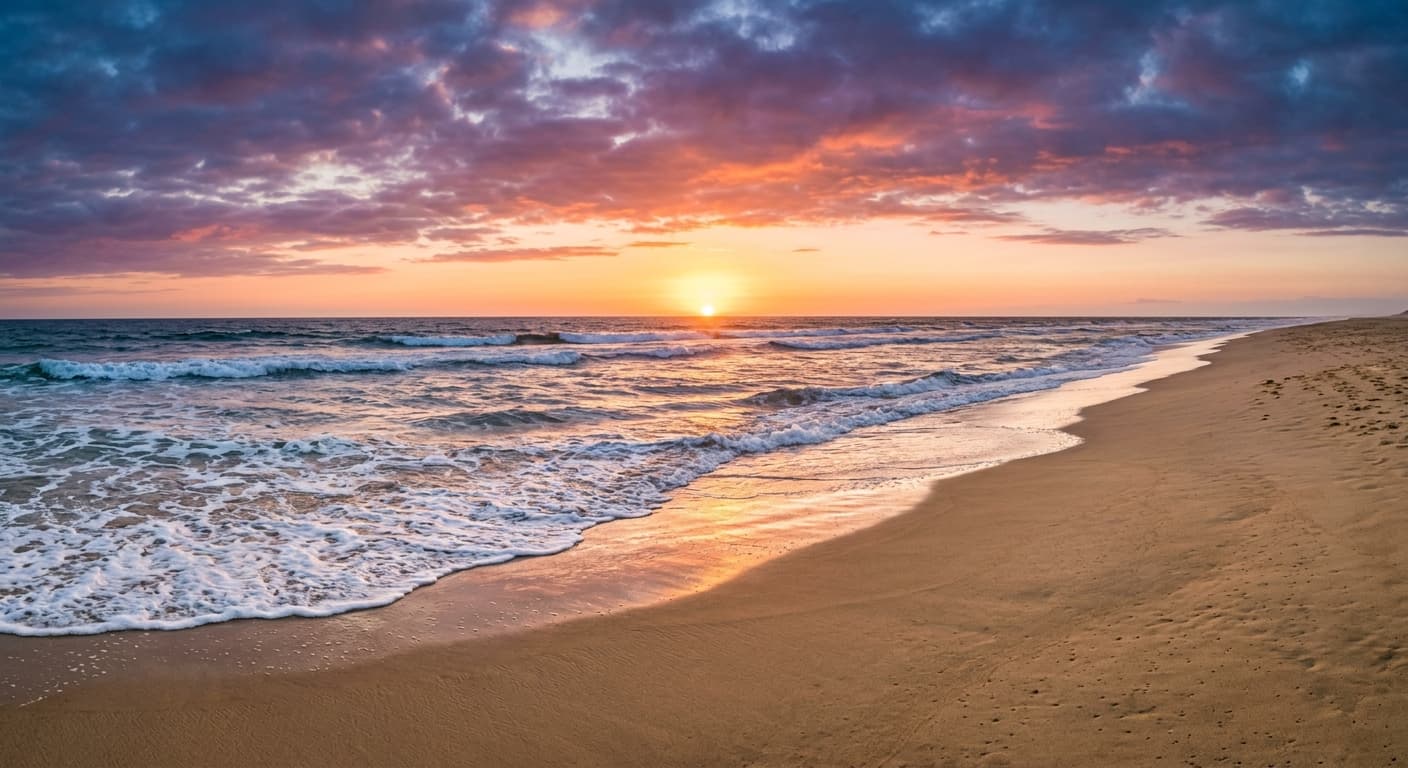
Before
After
免费 · 无需注册 · 不存储你的图片
为什么用 GPT Image 2 做AI 对象移除工具
内容感知填充
AI 以匹配的灯光和纹理重建背景,而非生成模糊的色块。
移除一切
游客、电线、水印、痘痘、文字、Logo —— 涂抹即擦除。
多重处理精度
优化遮罩并重新运行。零漂移技术确保照片其余部分保持完好。
无需注册
无需账户,无水印,无需信用卡。
如何使用 AI 对象移除工具
1
上传您的照片。
2
用画笔涂抹想要移除的物体。
3
点击擦除 — AI 在几秒钟内重建背景。
AI 对象移除工具 适合谁用
旅行
从度假风景照中移除路人。
房地产
清理房源照片 — 去掉杂乱的电线和标牌。
内容创作者
去除素材图像中的水印和 Logo。
电子商务
从产品照片中去除价格标签、贴纸和日期戳。
示例效果
拖动滑块对比处理前后。
Before
After
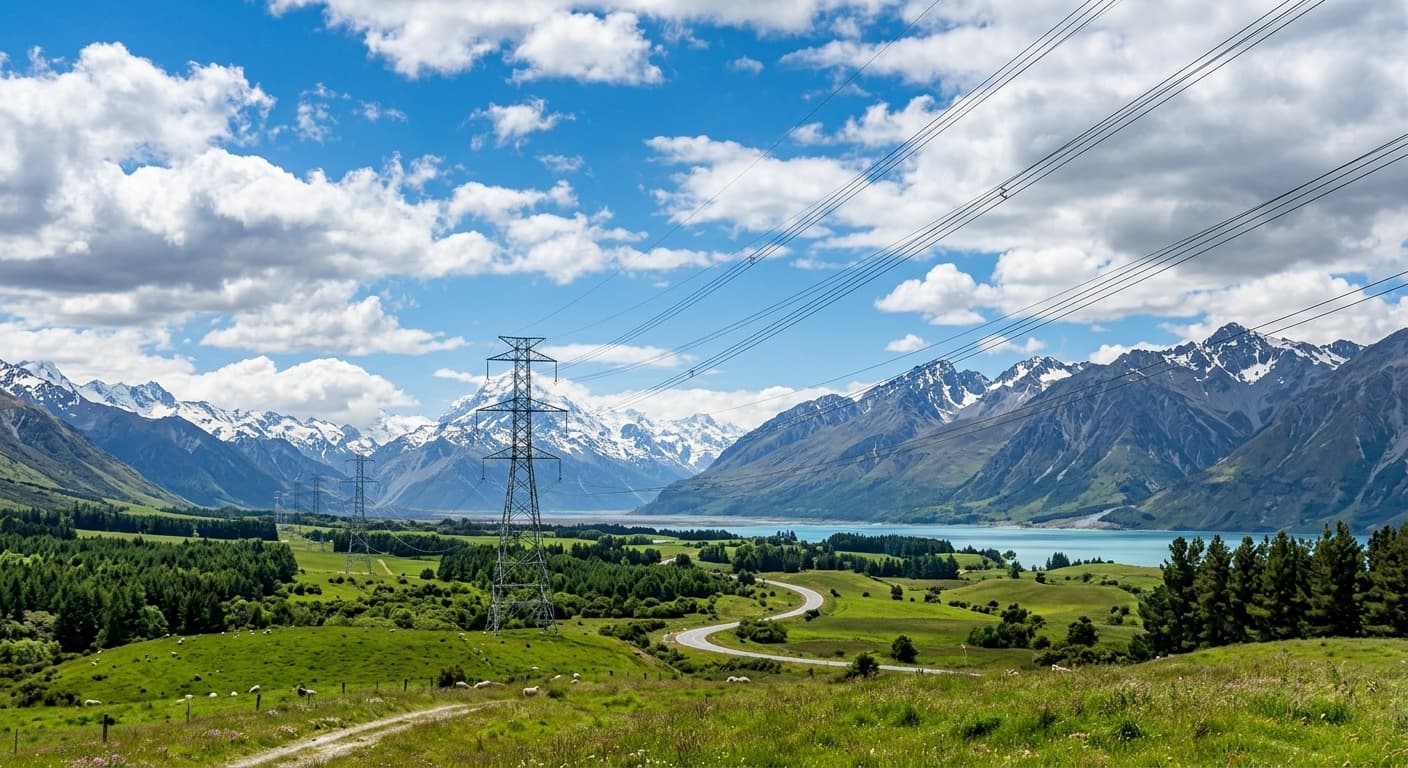
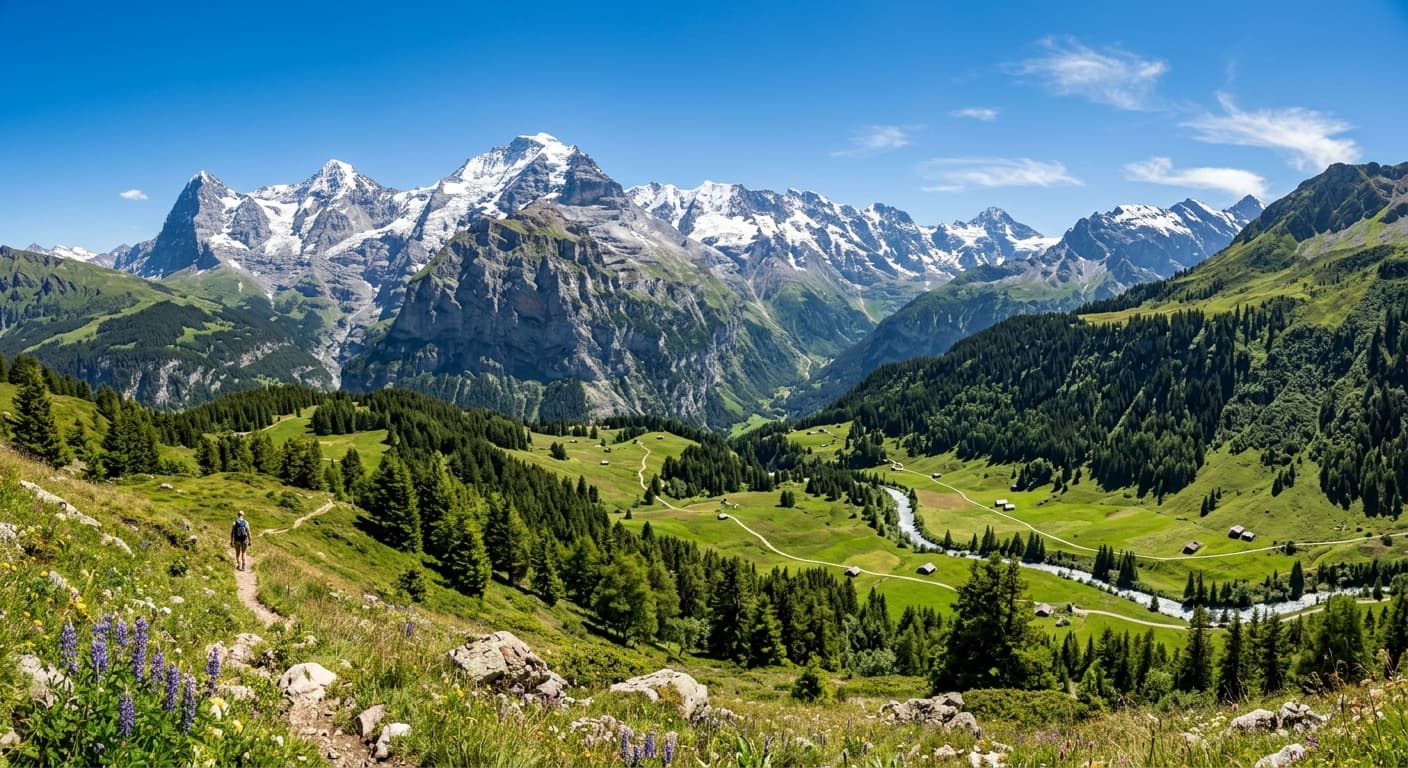
Before
After
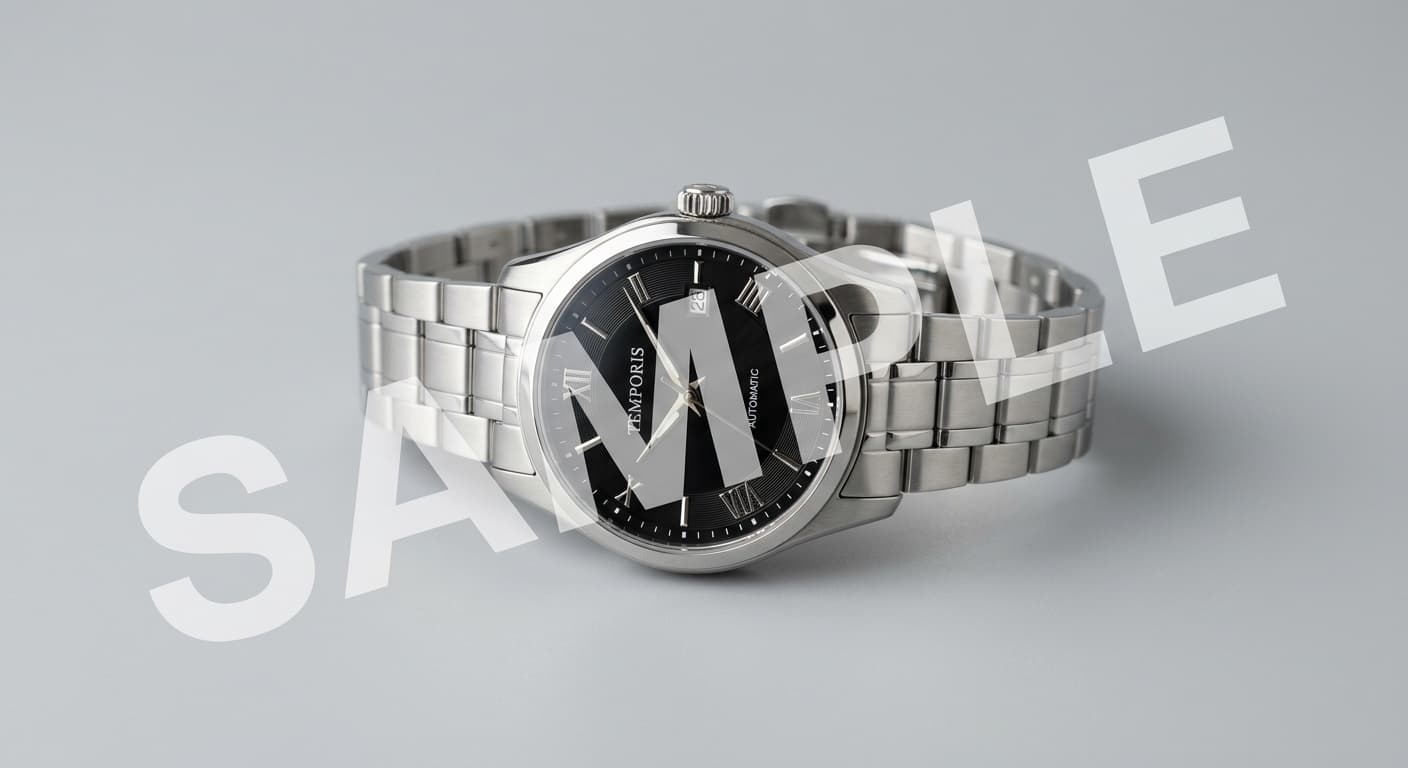
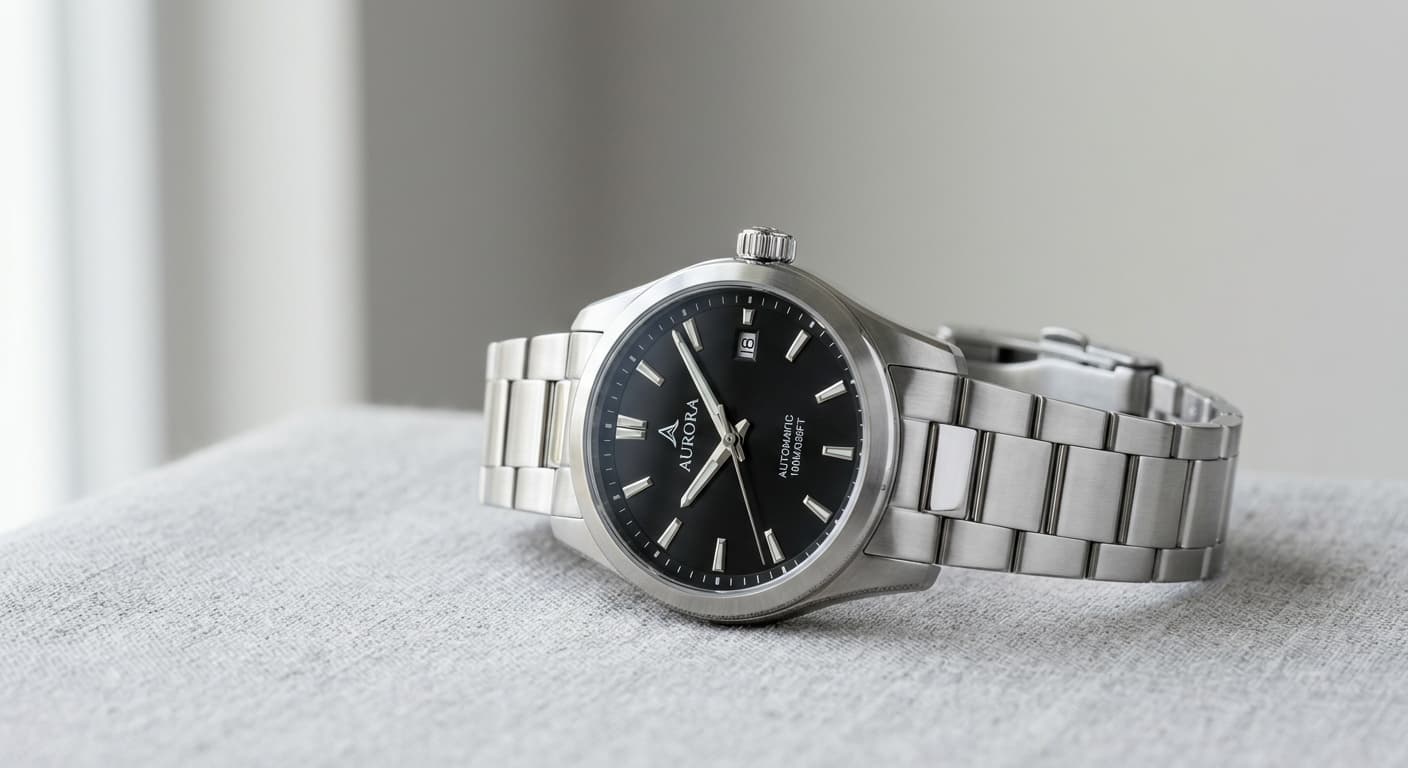
Before
After
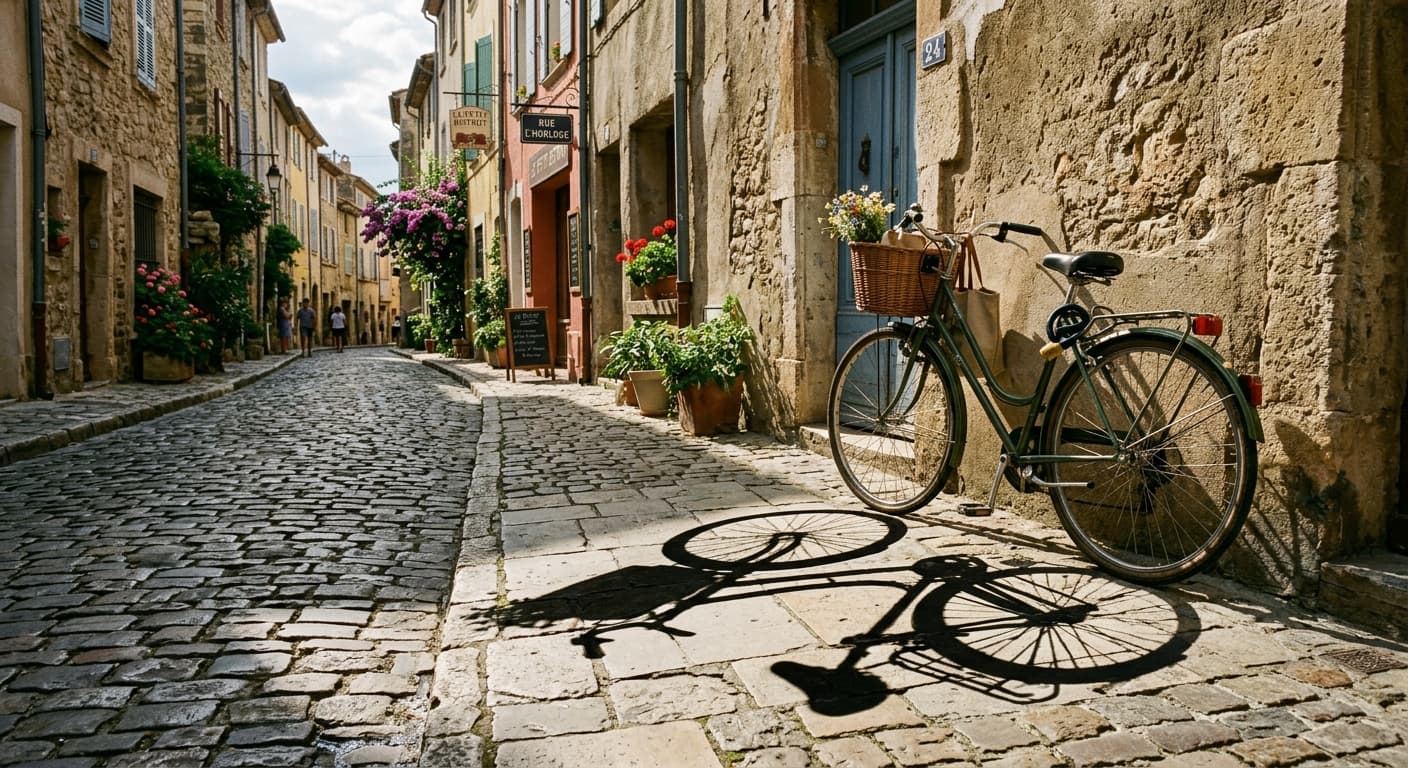
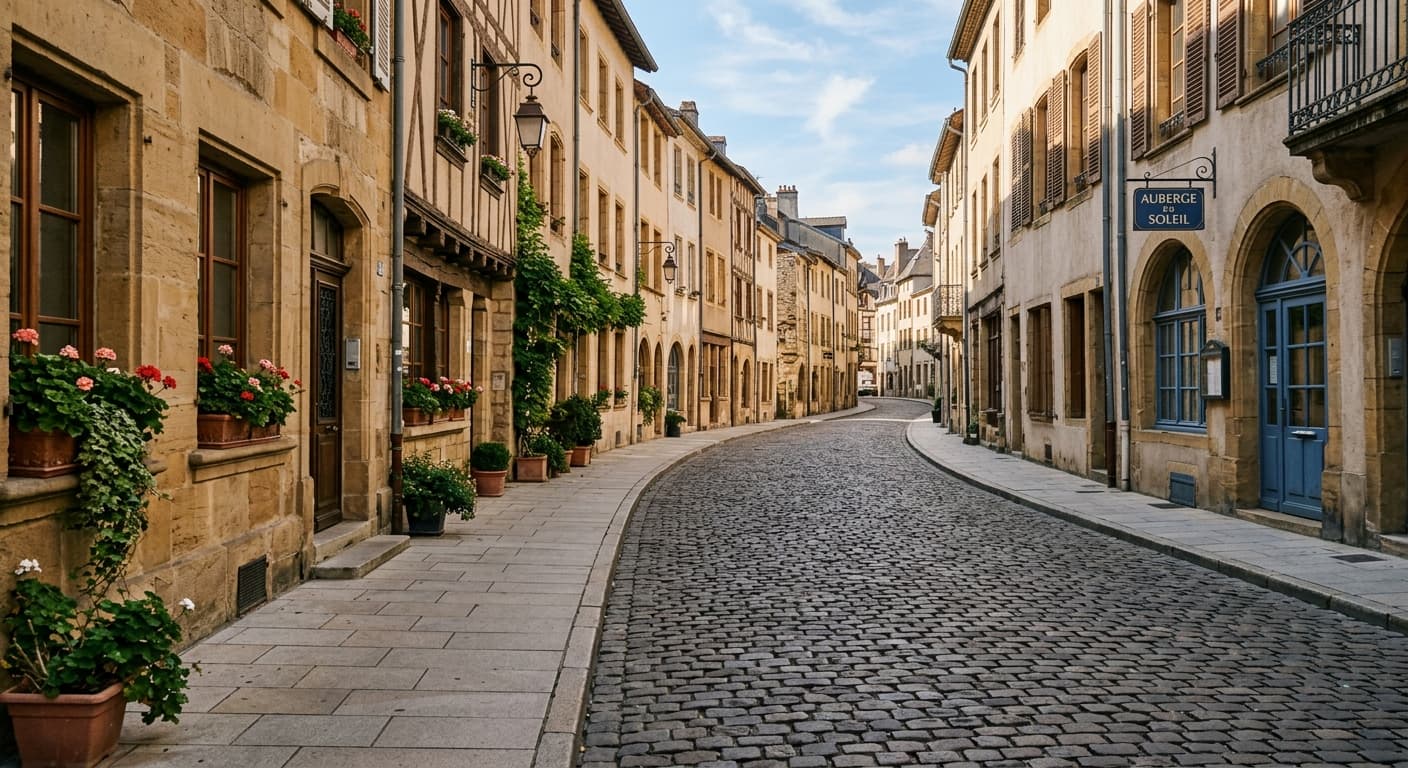
Before
After
AI 对象移除工具 与其他工具对比
| 对比工具 | GPT Image 2 的优势 |
|---|---|
| Magic Eraser | 输出分辨率更高,阴影重建效果更好。 |
| Photoshop Generative Fill | 完全免费且基于浏览器 — 无需 Adobe 订阅。 |
| SnapEdit | 测试期间无需注册且使用量不限。 |