AI ツール · 編集
AIオブジェクト削除ツール — GPT Image 2で不要なものを消去
人物、物体、テキスト、透かしを削除。AIが背景を自動的に再構築します。
消したい部分をブラシでなぞるだけ。GPT Image 2のインペインティング機能が、照明、テクスチャ、遠近感を合わせて背景を再構築します。Photoshopは不要です。
✓ 無料✓ 登録不要✓ 4K 出力✓ GPT Image 2 搭載
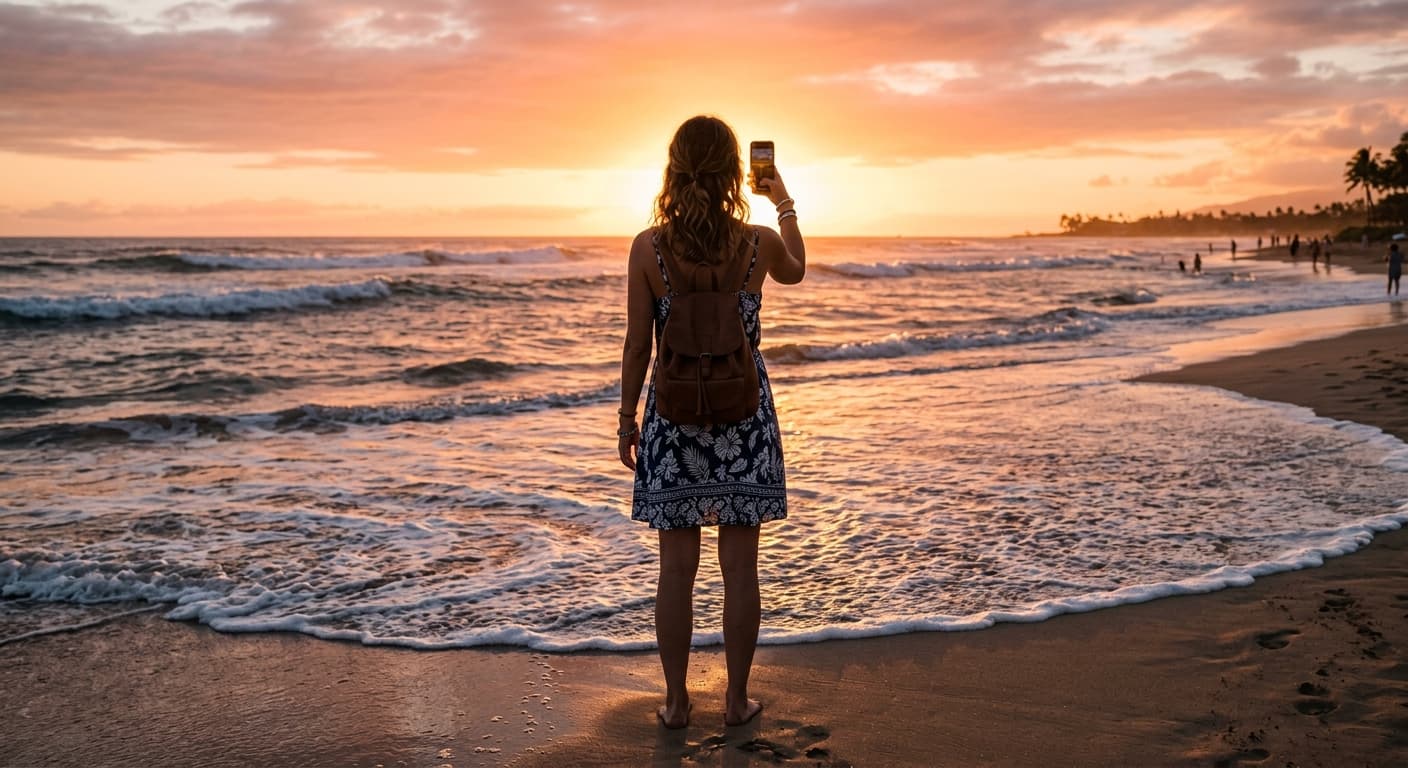
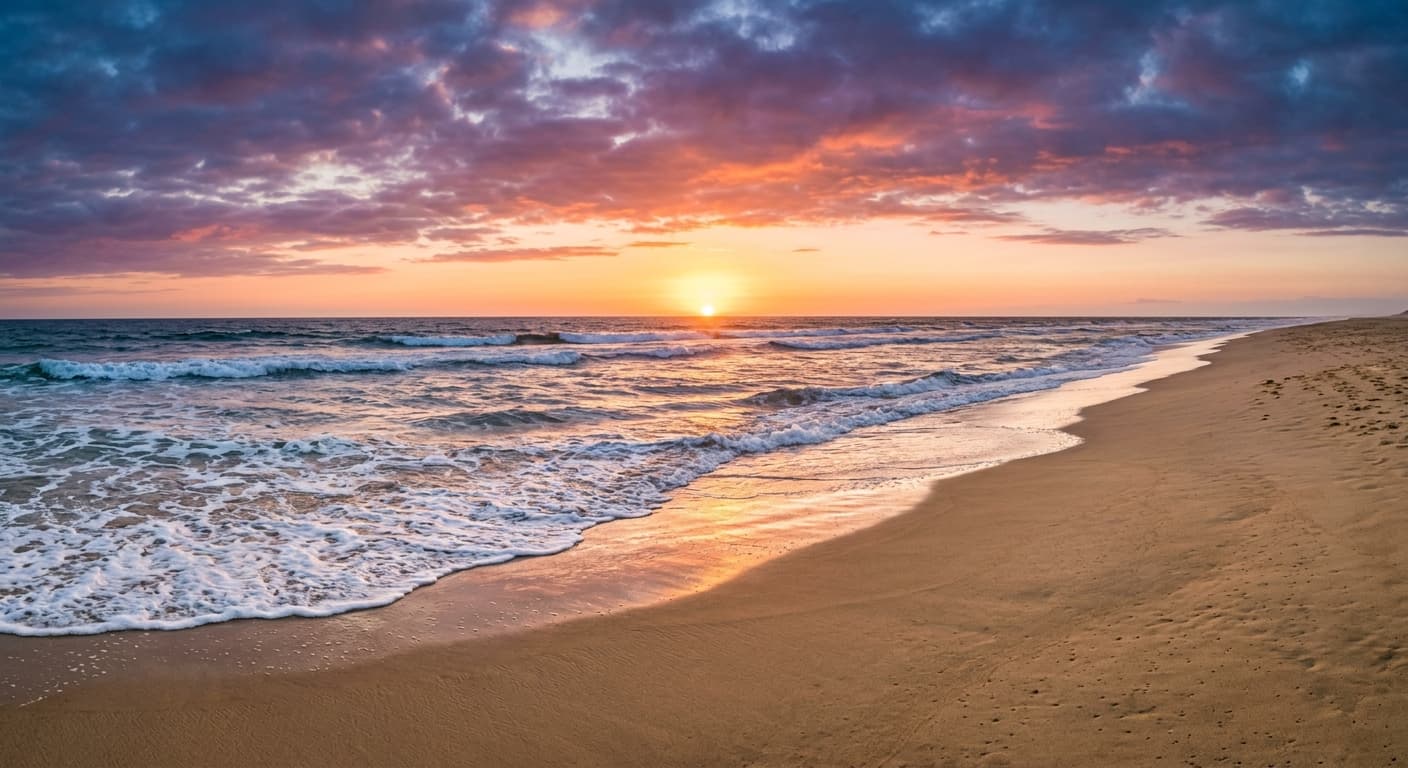
Before
After
無料 · 登録不要 · 画像は保存されません
AIオブジェクト削除ツールに GPT Image 2 を選ぶ理由
コンテンツに応じた塗りつぶし
AIが照明や質感を合わせて背景を復元するため、ぼやけたパッチのような仕上がりになりません。
何でも消去
観光客、電線、透かし、ニキビ、テキスト、ロゴなどをブラシでなぞるだけで消去できます。
マルチパス精密処理
マスクを微調整して再実行可能。ゼロドリフト技術により、写真の他の部分はそのまま維持されます。
サインアップ不要
アカウント不要、透かしなし、クレジットカードも不要です。
AIオブジェクト削除ツールの使い方
1
写真をアップロードします。
2
消去したいオブジェクトの上をブラシでなぞります。
3
「消去(Erase)」をクリック。AIが数秒で背景を再構築します。
AIオブジェクト削除ツールを使う人
旅行
風景写真に写り込んだ観光客を削除。
不動産
物件写真の片付け — 邪魔なケーブルや看板を消去。
コンテンツクリエイター
ストックフォトから透かしやロゴを削除。
Eコマース
商品写真から値札、ステッカー、日付スタンプを削除。
実例
スライダーをドラッグして前後を比較。
Before
After
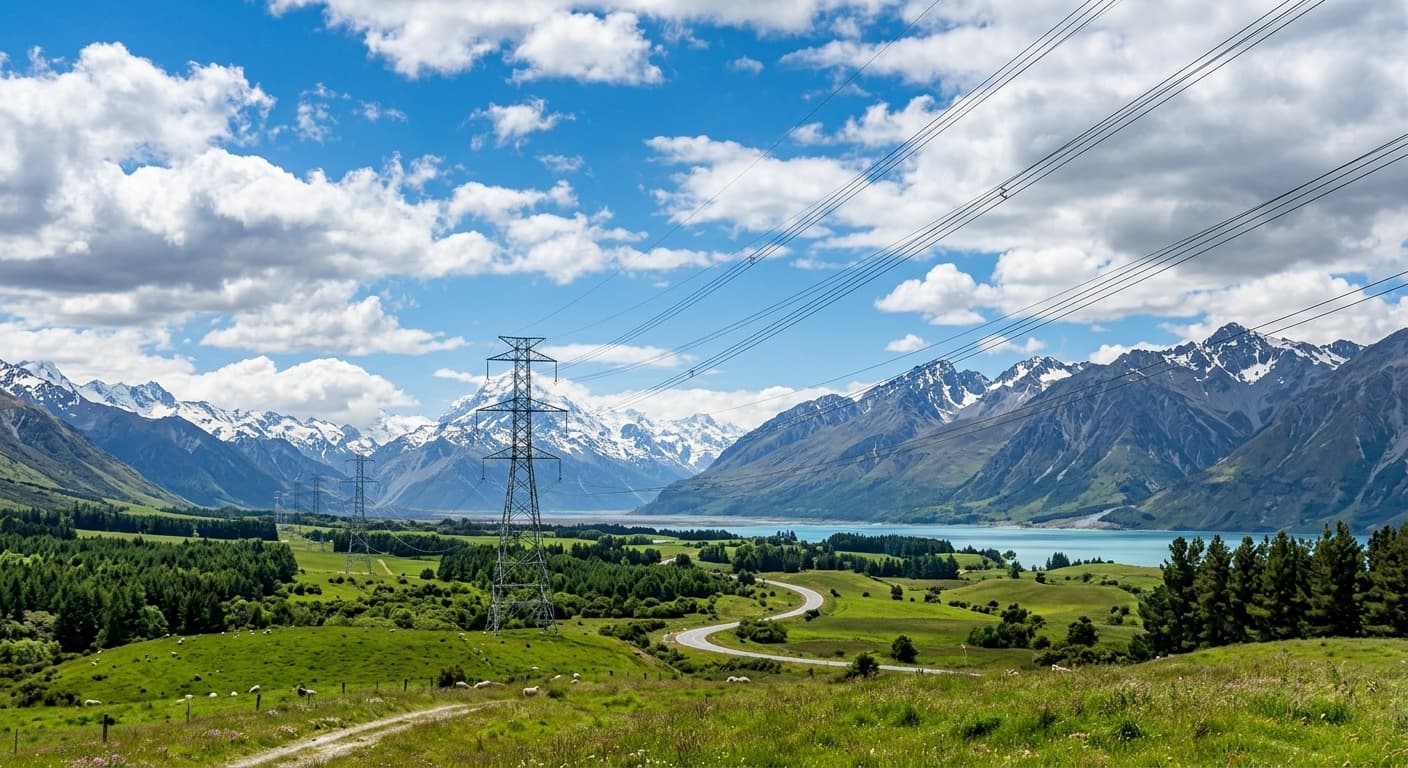
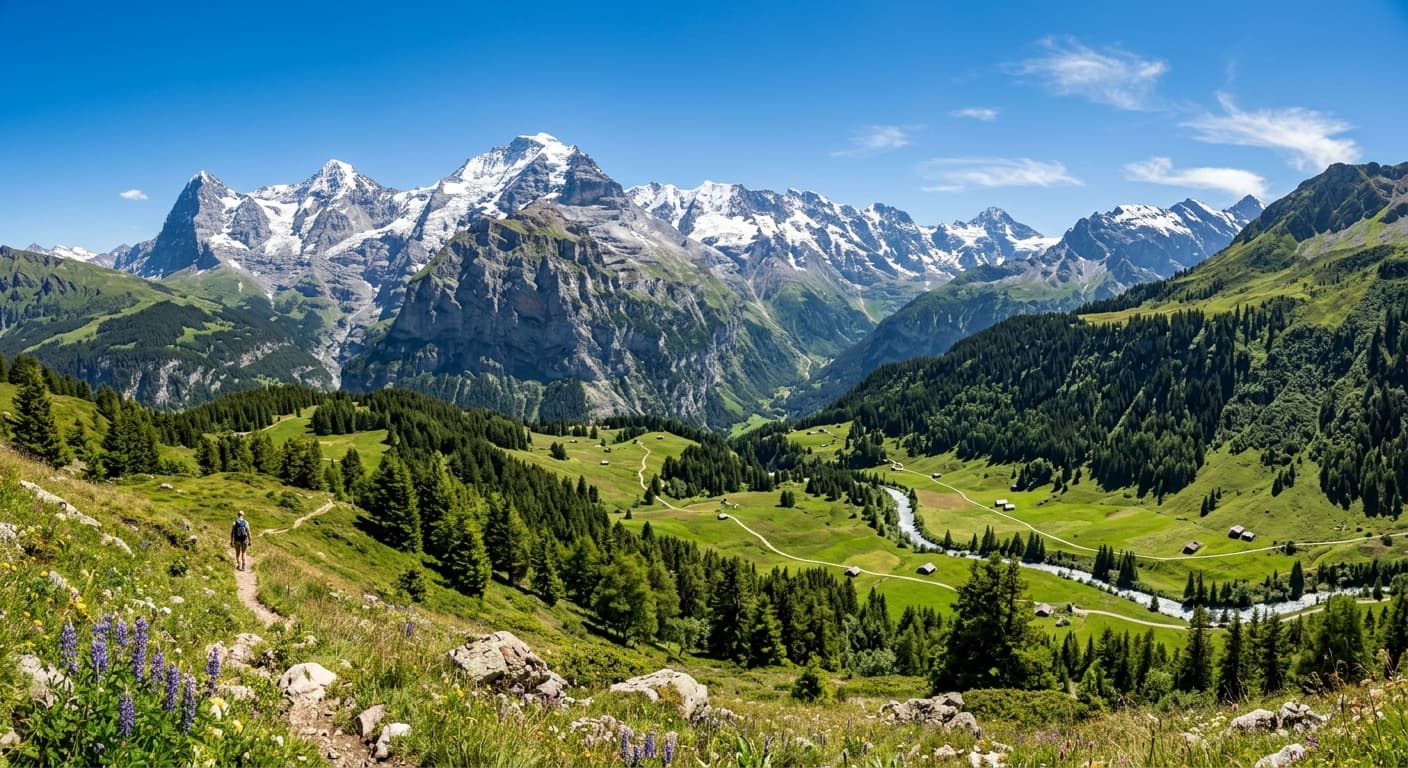
Before
After
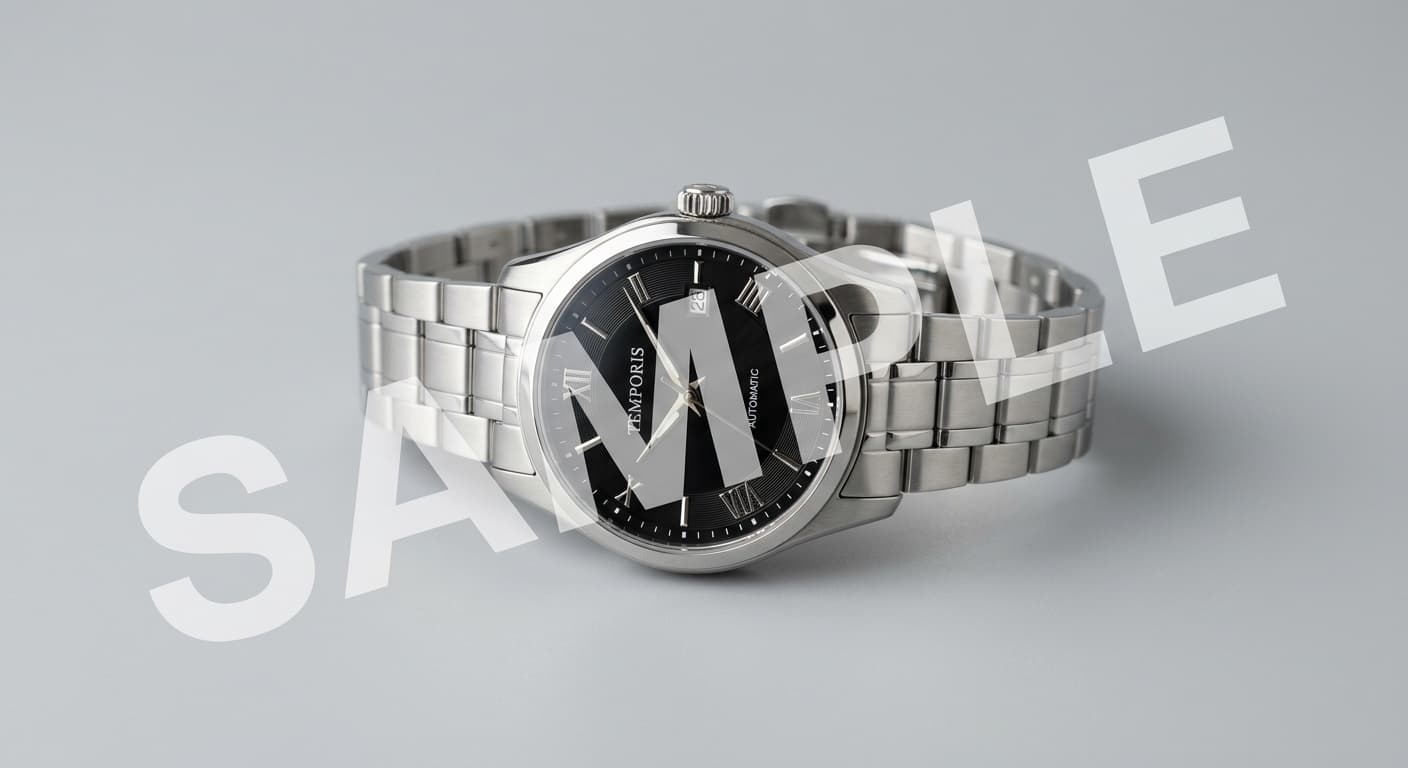
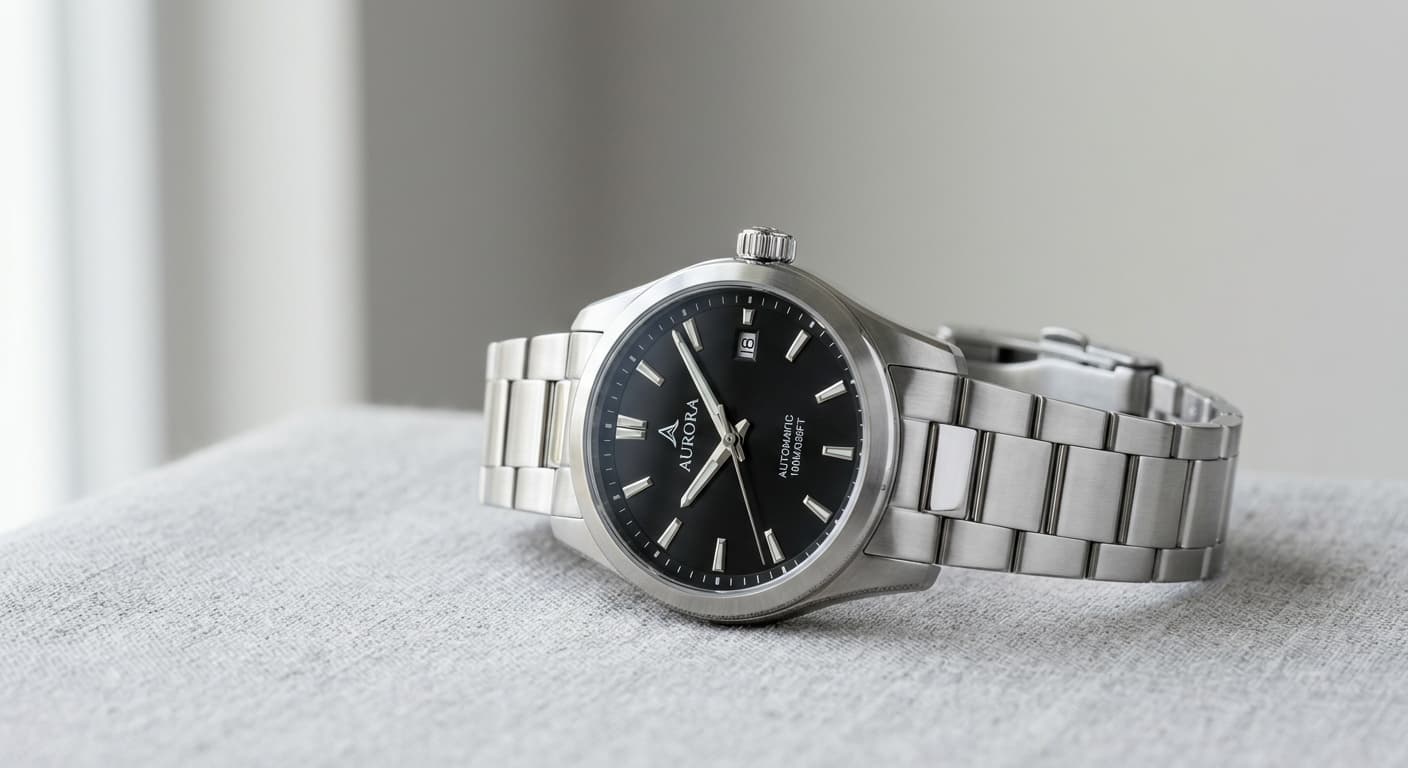
Before
After
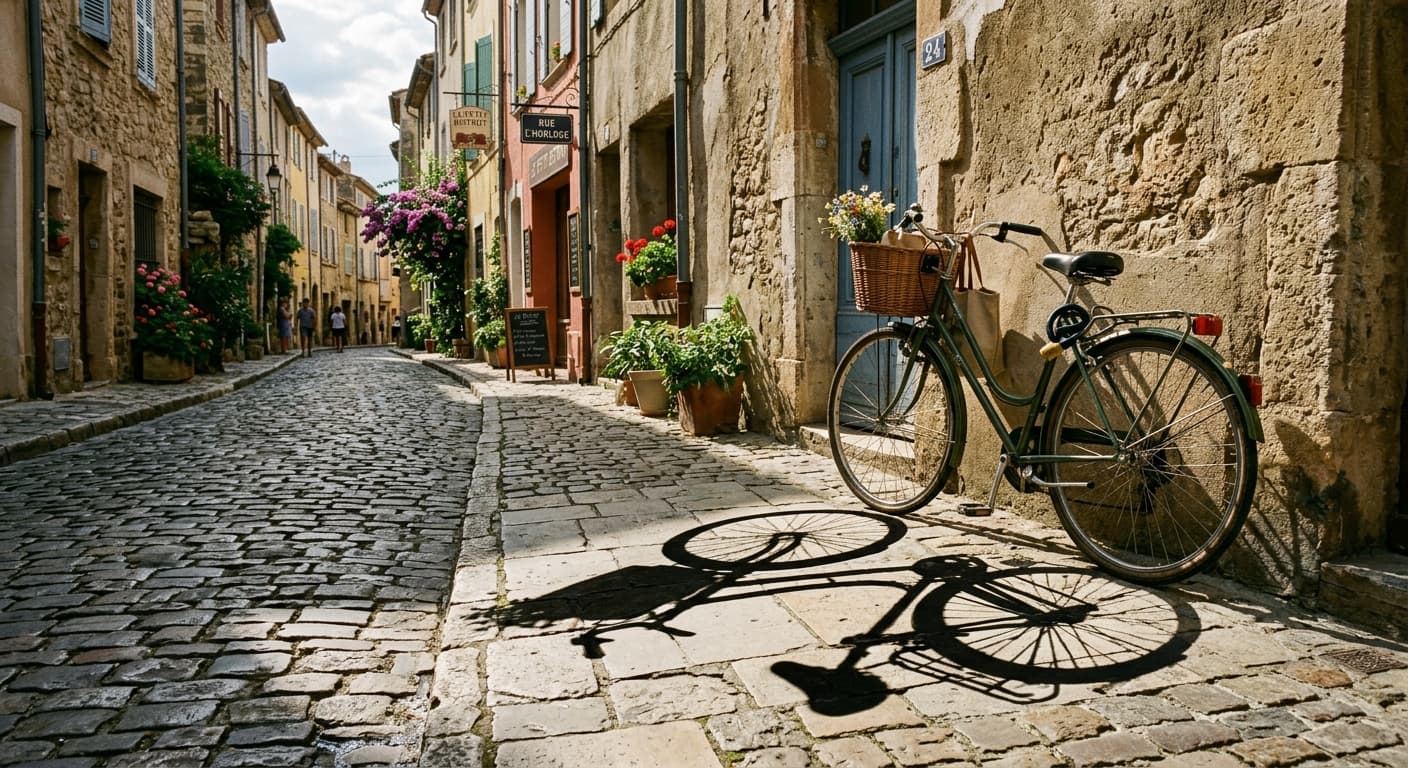
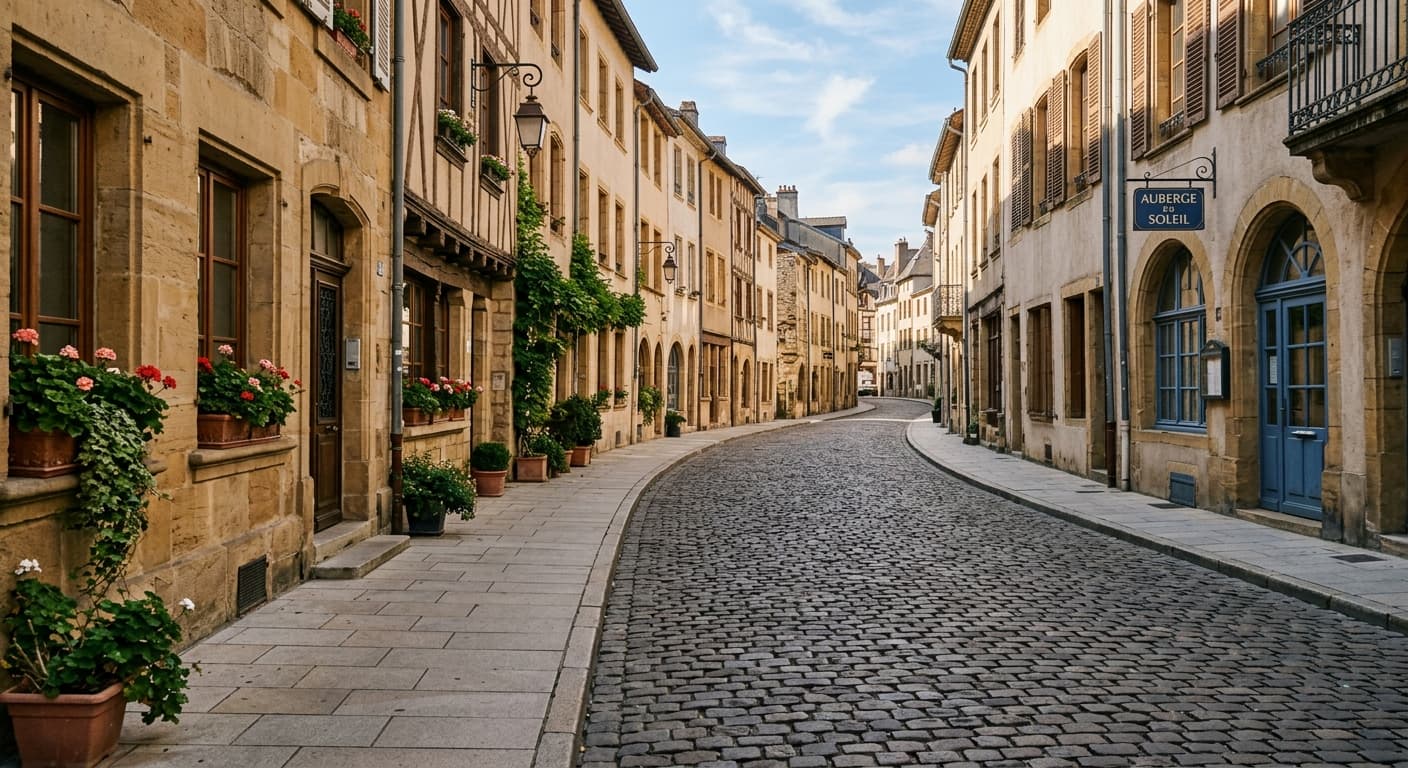
Before
After
AIオブジェクト削除ツール vs 他のツール
| 比較対象 | GPT Image 2 の優位性 |
|---|---|
| Magic Eraser | より高解像度の出力と、優れた影の再構築。 |
| Photoshop Generative Fill | ブラウザのみで完結、Adobeサブスクリプションも不要。 |
| SnapEdit | ベータ期間中はサインアップ不要で無制限に使用可能。 |