AI ツール · 編集
AI インペイント — プロンプトで指定領域を編集
マスクを塗りつぶし、変更内容を入力するだけ。GPT Image 2がその領域のみを編集します。
完全なプロンプト駆動の精密編集。変更したい部分をマスクし、内容を説明するだけで、GPT Image 2がその領域のみを修正し、残りの部分はそのままの状態に保ちます。
✓ 無料✓ 登録不要✓ 4K 出力✓ GPT Image 2 搭載
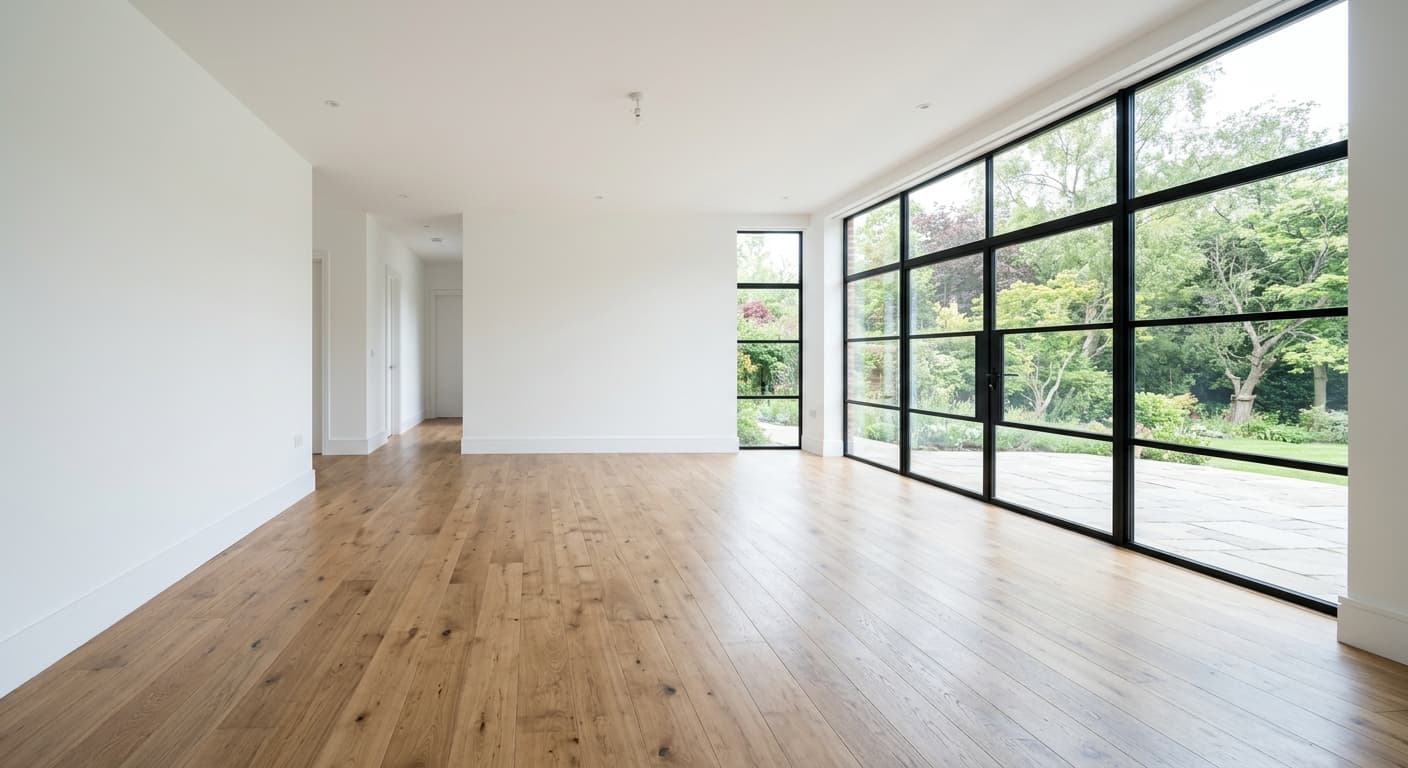

Before
After
無料 · 登録不要 · 画像は保存されません
AI インペイントツールに GPT Image 2 を選ぶ理由
精密な編集
マスクした部分だけを正確に変更し、指定領域外には一切影響を与えません。
プロンプト駆動
追加や変更したい内容を自然言語で説明できます。
マルチパス
納得がいくまで同じ領域を繰り返し調整できます。
プロレベルの制御
Photoshopの生成塗りつぶしの代替として、無料でブラウザから利用可能です。
AI インペイントツールの使い方
1
画像をアップロードします。
2
編集する領域にマスクを塗ります。
3
表示させたいものを説明します。
4
画像を生成します。
AI インペイントツールを使う人
デザイン
モックアップ内の特定の要素を置き換えます。
Eコマース
既存の写真内の商品の色を変更します。
不動産
空室のステージング(プロンプトで家具を追加)。
クリエイティブ
構図内のオブジェクトの追加や入れ替え。
実例
スライダーをドラッグして前後を比較。
Before
After

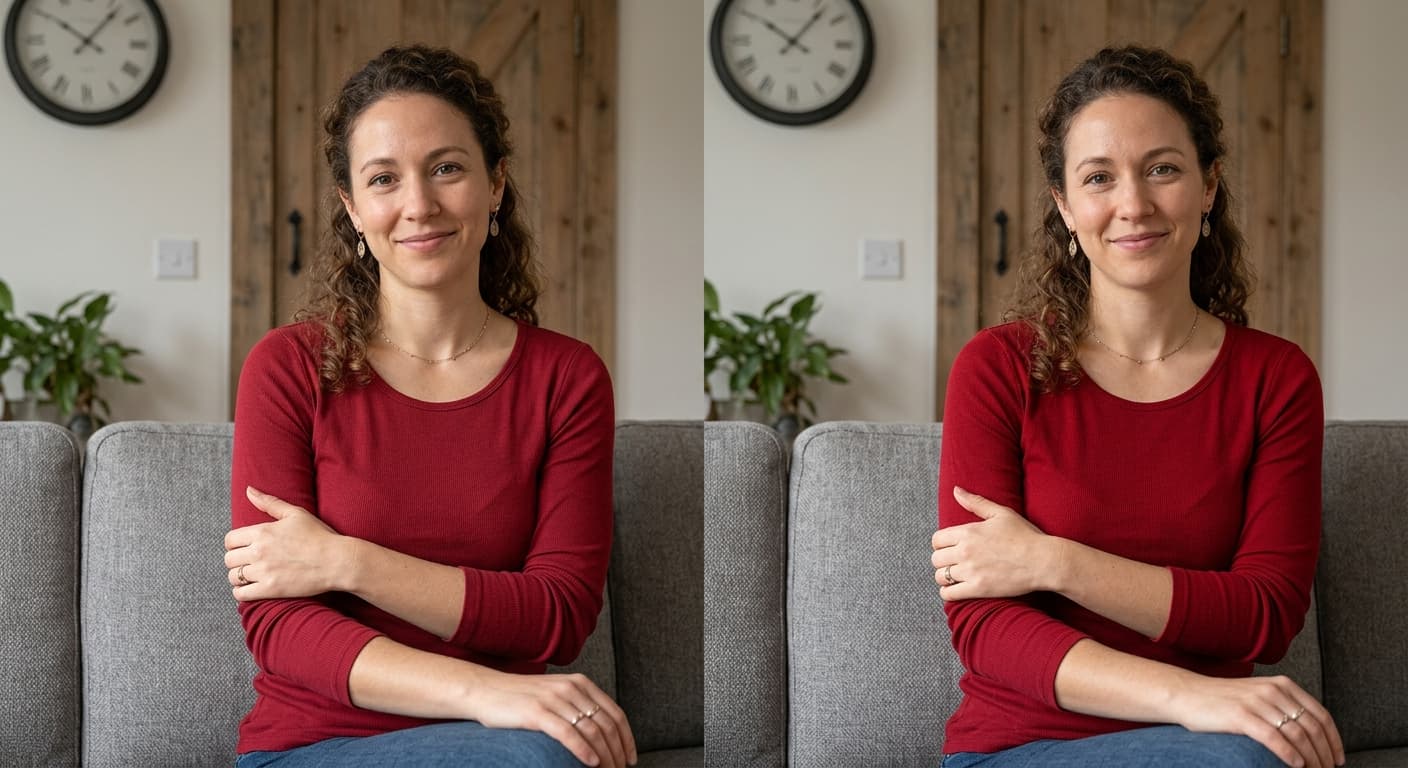
Before
After
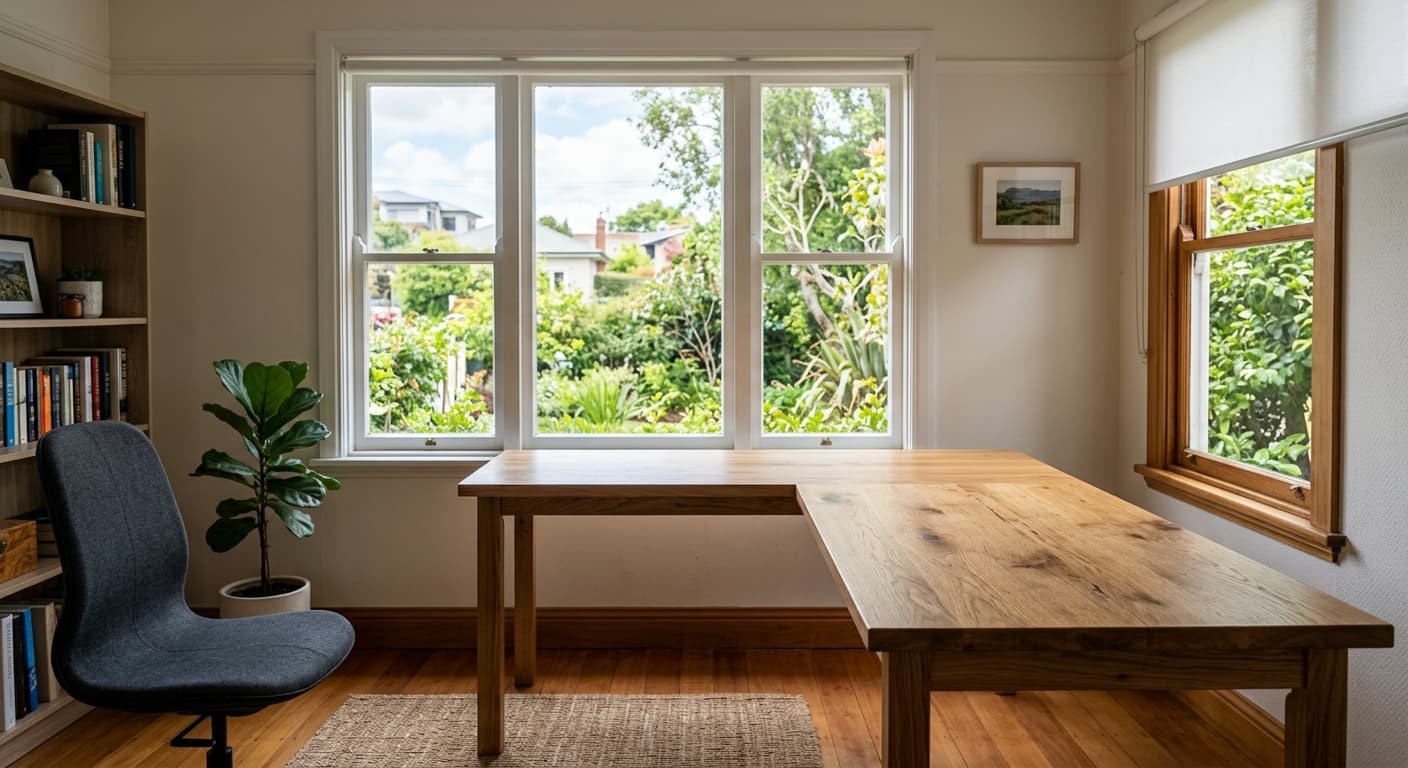
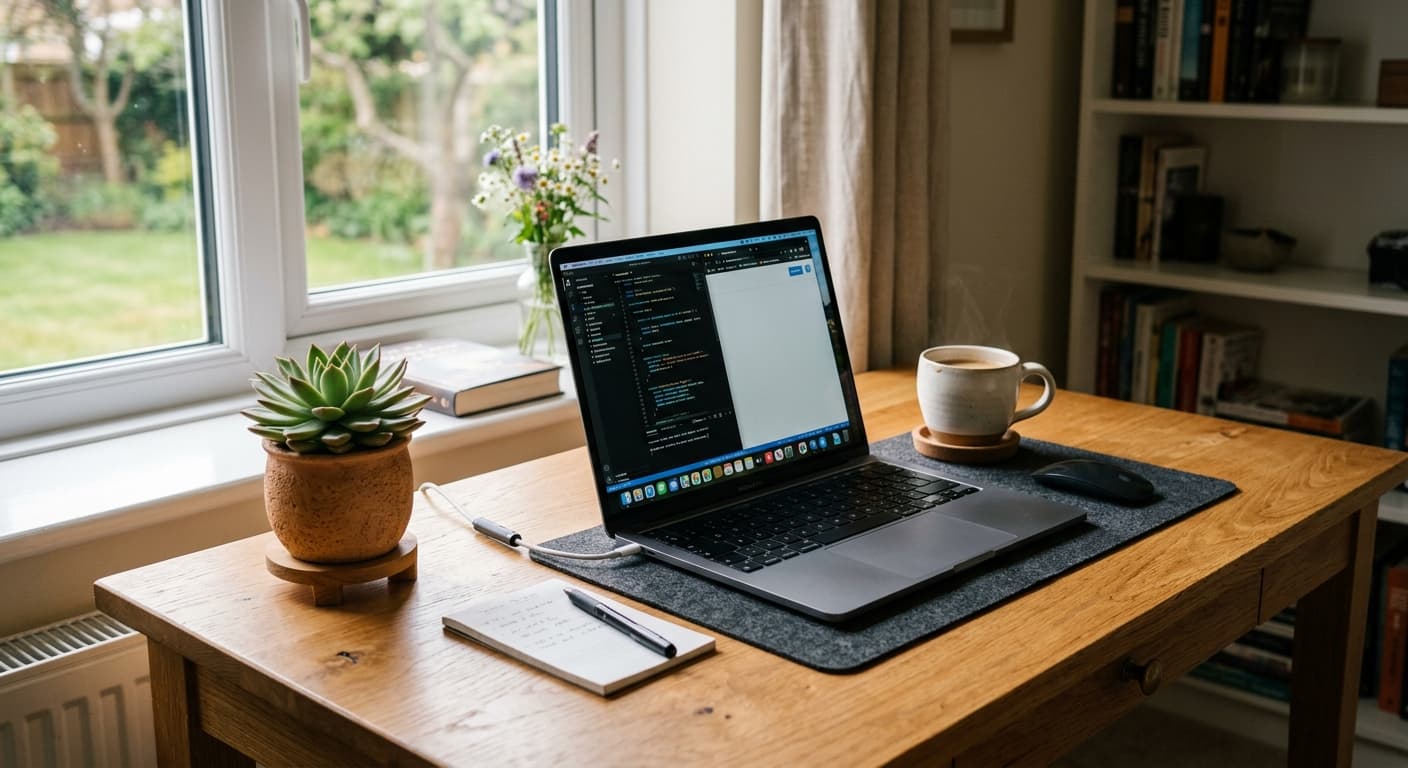
Before
After
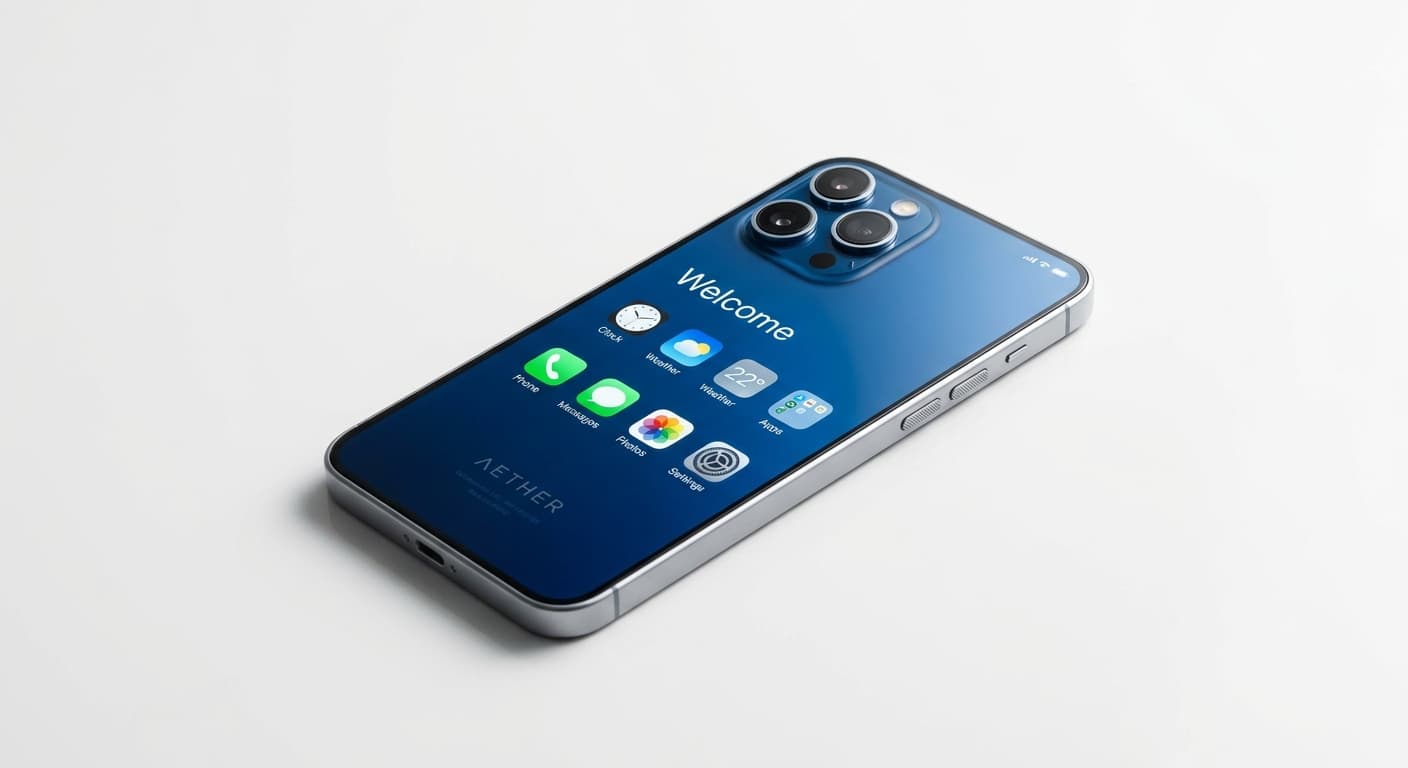
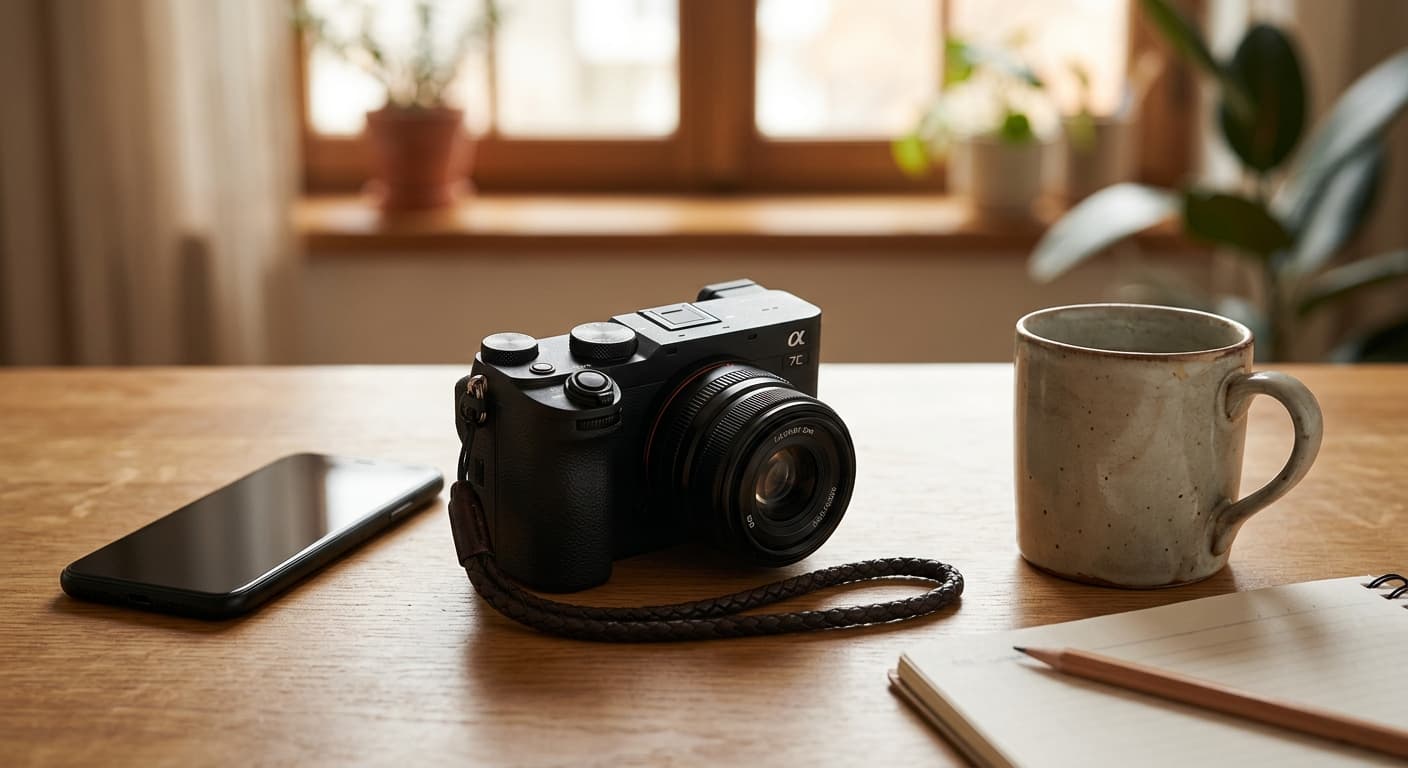
Before
After
AI インペイントツール vs 他のツール
| 比較対象 | GPT Image 2 の優位性 |
|---|---|
| Photoshop Generative Fill | Adobeのサブスクリプション不要、ブラウザのみで利用可能。 |
| Clipdrop Inpaint | 4K出力、透かしなし。 |
| Krea Inpaint | 複雑な追加要素におけるプロンプトの忠実度がより高い。 |